Blueprint: zo ziet een goede SharePoint-informatiearchitectuur eruit

🧩 In het kort

Een goede SharePoint-informatiearchitectuur voorkomt wildgroei en zorgt dat mensen informatie sneller kunnen vinden én gebruiken. 

Denk in hubs als “daken” (bijv. Organisatie, Projecten, Klanten) voor samenhang en consistente navigatie, en maak een duidelijke keuze tussen communicatiesites (publiceren en kennis delen) en teamsites (samenwerken en uitvoeren). 

Organiseer documenten vervolgens slim met bibliotheken per type of vertrouwelijkheid—liever meerdere bibliotheken dan eindeloze mappen.

Je kunt de beste SharePoint-functionaliteiten hebben, maar als de structuur niet klopt, voelt het alsnog als een digitale zolder: overal iets, nergens snel te vinden. Medewerkers maken “even” een extra site aan, documenten zwerven rond in chats, downloads en mailboxen, en na een paar maanden weet niemand meer waar de waarheid ligt.

Een goede SharePoint-informatiearchitectuur (IA) voorkomt dit. Het is de blauwdruk die bepaalt waar informatie thuishoort, hoe je navigeert, wie eigenaar is, en hoe je voorkomt dat het uit de hand loopt. In dit artikel krijg je een praktische blueprint met de vier bouwblokken (hub sites, communicatiesites, teamsites en bibliotheken), plus voorbeeldindelingen voor afdelingen, projecten en klanten.

Inhoudsopgave

Wat bedoelen we met SharePoint-informatiearchitectuur?

SharePoint-informatiearchitectuur is het ontwerp van je informatie-landschap: structuur + afspraken

Het gaat om vragen als:

  • Welke soorten sites gebruiken we (en wanneer)?

  • Hoe groeperen we content logisch (bijv. per domein, afdeling, project, klant)?

  • Hoe houden we het vindbaar (navigatie, metadata, zoekervaring)?

  • Wie beheert wat (ownership, rechten, lifecycle)?

Belangrijk: IA is geen “eenmalig IT-project”. Het is een werkbaar model dat meegroeit met je organisatie zonder wildgroei.

voordeel-gebruik-sharepoint-standaard-templates-03

De 4 bouwblokken (en hoe je ze slim inzet)

1. Hub sites: het dak van je structuur

Een hub site is de kapstok waar je meerdere sites onder groepeert. Hubs zorgen voor:

  • gedeelde navigatie (consistent menu)

  • samenhang (branding, look & feel)

  • logische indeling per domein (bijv. “Organisatie”, “Projecten”, “Klanten”)

Wanneer gebruik je hubs?
Als je een verzameling sites hebt die bij elkaar horen en dezelfde “wegwijzers” moeten delen. Denk aan een hub per business unit, regio, type werk of primaire doelgroep.

Valkuil: te veel hubs maken. Houd het beperkt: liever 3–8 hubs die iedereen begrijpt dan 25 hubs die niemand onthoudt.

2. Communicatiesites: zenden, informeren, kennis delen

Communicatiesites zijn bedoeld voor one-to-many: veel lezers, weinig auteurs. Perfect voor:

  • intranet/nieuws

  • beleid en procedures

  • kennisbank (stabiele content)

  • onboardingpagina’s, “how to”-content

Wanneer kies je communicatiesites?
Als de content vooral wordt geconsumeerd (lezen, raadplegen) en je een nette, toegankelijke presentatie wilt.

Tip: zet je “broncontent” (beleid, handleidingen) in communicatiepagina’s en link naar relevante documenten waar nodig. Dat leest beter dan een mapstructuur.

3. Teamsites: samenwerken en produceren

Teamsites zijn de plek voor co-creatie: samenwerken aan documenten, notulen, planningen, taken en werkinformatie. Vaak zijn teamsites gekoppeld aan Microsoft Teams (M365 Group).

Wanneer kies je teamsites?
Als er een duidelijk team is met gezamenlijk ownership en actieve samenwerking. Denk aan:

  • afdelingen (HR, Finance, Sales)

  • projectteams (Project Alpha)

  • accountteams (Klant X)

Valkuil: teamsites gebruiken als “archief voor iedereen”. Teamsites zijn voor werk-in-uitvoering. Publiceer of consolideer belangrijke, stabiele kennis later richting communicatiesites.

4. Bibliotheken: jouw contentcontainers (met eigen regels)

Bibliotheken zijn de plekken waar documenten echt “leven”. Ze zijn ideaal als je:

  • verschillende documenttypen hebt (contracten vs rapportages vs templates)

  • verschillende rechten nodig hebt (vertrouwelijk vs algemeen)

  • lifecycle of retentie wilt sturen

  • metadata per type wilt toepassen

Praktische regel: liever meerdere bibliotheken met duidelijke namen dan een bibliotheek met 30 submappen. Een platte structuur is sneller te beheren, beter te doorzoeken en minder foutgevoelig met rechten.

De golden rules van een goede SharePoint-structuur

Een blueprint is pas waardevol als hij in de praktijk werkt. Dit zijn de “regels” die bijna altijd overeind blijven:

  1. Ontwerp voor taken, niet voor organigrammen
    Vraag: “Wat moet iemand hier kunnen doen?” (vinden, samenwerken, publiceren, goedkeuren, archiveren)

  2. Houd navigatie simpel en consistent
    Max 6–8 hoofditems in je hubnavigatie. Gebruik herkenbare labels.

  3. Zo plat mogelijk, zo diep als nodig
    Vermijd mappen-in-mappen-in-mappen. Als je diepte nodig hebt, gebruik metadata of extra bibliotheken.

  4. Metadata: minimaal haalbaar, maximaal bruikbaar
    Begin klein: 3–6 kernvelden (bijv. Documenttype, Afdeling/Team, Project/Klant, Vertrouwelijkheid, Status). Breid uit als het echt waarde toevoegt.

  5. Rechten by design
    Unieke rechten per map zijn vaak de start van ellende. Werk liever met bibliotheken (of aparte sites) als je duidelijke scheiding nodig hebt.

  6. Ownership is geen detail
    Elke hub, site en belangrijke bibliotheek heeft een eigenaar: wie beheert structuur, wie bewaakt kwaliteit, wie besluit over nieuwe sites?

  7. Lifecycle is onderdeel van je ontwerp
    Project klaar? Klant beëindigd? Leg vast: archiveren, read-only, retentie, opschonen.

De blueprint: voorbeeldindeling voor afdelingen, projecten en klanten

Hieronder een model dat je kunt toepassen in veel organisaties. Zie het als een basis die je per type organisatie finetunet.

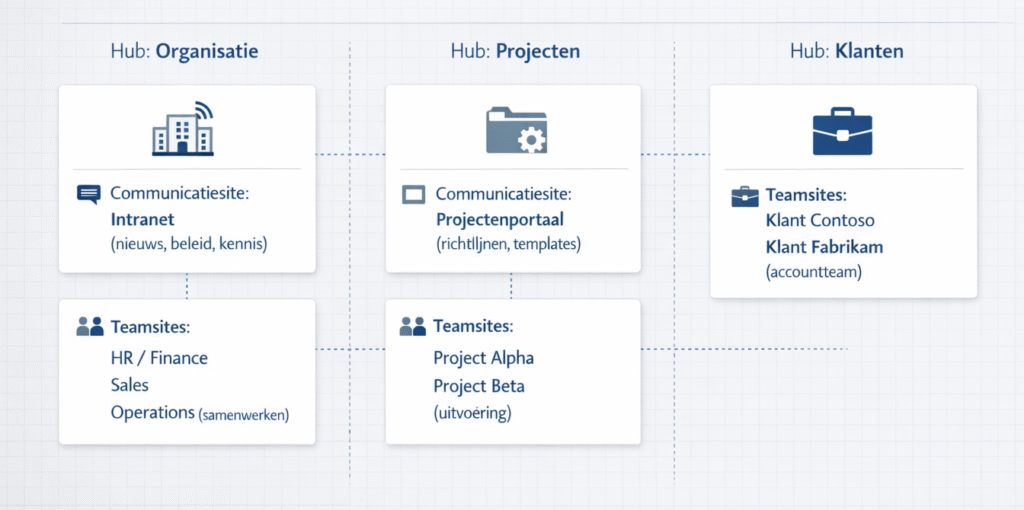
Overzicht in één oogopslag (voorbeeld)

sharepoint informatie architectuur blueprint 02

A. Indeling voor afdelingen (interne organisatie)

Doel: samenwerken binnen teams + centrale publicatie van beleid en kennis.

Hub: “Organisatie”
Onder deze hub plaats je:

  1. Communicatiesite: Intranet

  • Nieuws en updates

  • Beleid & procedures (HR-policy, IT-richtlijnen)

  • Kennisartikelen (“hoe werkt declareren?”, “sales playbook”)

  • Onboardingpagina’s

  1. Teamsites per afdeling

  • DEP - HR

  • DEP - Finance

  • DEP - Sales

  • DEP - Operations

  1. Bibliotheken binnen de teamsite (voorbeeld HR)

  • Teamdocumenten (werk-in-uitvoering)

  • Templates (sjablonen, standaardbrieven)

  • Procesdocumentatie (werkinstructies, checklists)

  • Vertrouwelijk (alleen als nodig; liever beperkt en strak ingericht)

Waarom dit werkt:
De intranet/communicatiesite is de plek voor “de officiële versie” en vindbare kennis. De teamsites zijn voor samenwerking. Zo voorkom je dat policy’s verstoppen in “HR > Documenten > Oud”.

B. Indeling voor projecten (tijdelijke samenwerking)

Doel: snelheid in uitvoering, standaardisatie, en een nette afsluiting.

Hub: “Projecten”
Onder deze hub:

  1. Communicatiesite: Projectenportaal

  • Projectstartinformatie (hoe start je een project?)

  • Projecttemplates (charter, planning, risk log)

  • Richtlijnen (documentatie-eisen, opleverdossiers)

  • Een “projectenlijst” of startpagina met links naar actieve projecten

  1. Teamsite per project (template-based)

  • PRJ - Alpha

  • PRJ - Migratie CRM

  • PRJ - Website replatform

  1. Standaard bibliotheken in elk project

  • 01 Projectmanagement (charter, planning, besluiten)

  • 02 Werkdocumenten (uitvoering, co-creatie)

  • 03 Oplevering (definitieve documenten, handleidingen)

  • 04 Contracten & afspraken (indien nodig, strak met rechten)

Lifecycle tip:
Zet bij projectafsluiting de site op read-only, archiveer volgens afspraak en koppel de “definitieve kennis” terug naar de juiste communicatiesite (bijv. “Delivery kennisbank” of “IT kennis”).

C. Indeling voor klanten (accountteams / klantdossiers)

Doel: alle klantcontent bij elkaar, met duidelijke toegang en makkelijk archiveren.

Hub: “Klanten”
Onder deze hub:

  1. Teamsite per klant (of per klantcluster bij grote volumes)

  • CUS - Contoso

  • CUS - Fabrikam

  • bij kleinere klanten eventueel clusters: CUS - SMB A-F

  1. Bibliotheken binnen de klantsite

  • Offertes & voorstellen

  • Contracten

  • Delivery / Implementatie

  • Support & afspraken

  • Rapportages

  1. Rechten en vertrouwelijkheid

  • Werk met standaardrollen (Owner/Member/Visitor)

  • Beperk externe sharing; leg policy vast

  • Overweeg een aparte bibliotheek/site als er zeer gevoelige content is

Wanneer géén site per klant?
Als je honderden/duizenden klanten hebt en per klant nauwelijks content. Dan werkt een ander model beter (bijv. één centrale bibliotheek met metadata + strakke klant-ID’s). Maar voor accountteams en “strategische klanten” is een klantsite vaak ideaal.

SharePoint templates

Governance-light: afspraken die je wél volhoudt

Je hebt geen 40 pagina’s governance nodig. Je hebt een paar afspraken nodig die je consequent toepast.

1. Een simpele intake voor nieuwe sites

Drie vragen voordat iemand een site aanmaakt:

  • Is dit samenwerken (teamsite) of publiceren (communicatiesite)?

  • Hoort dit onder Organisatie, Projecten of Klanten (welke hub)?

  • Wie is de owner en wat is de lifecycle (einddatum/archiefregel)?

3. Periodieke check (15 minuten per kwartaal)

Per site: owner checkt kort:

  • Is dit nog actief?

  • Zijn rechten logisch?

  • Moeten we archiveren of opschonen?

  • Is belangrijke kennis gepubliceerd naar de juiste plek?

Quick scan: hoe volwassen is jouw informatiearchitectuur?

Wil je weten hoe goed jullie SharePoint-omgeving nu écht is ingericht en waar de grootste winst zit in structuur, vindbaarheid en beheer? Doe de check en krijg direct inzicht in jullie huidige situatie, plus concrete verbeterpunten om mee aan de slag te gaan.

quooker-succesverhaal-01

Praktijkvoorbeeld: Hoe Quooker wereldwijd verbonden raakte met één SharePoint-omgeving

Een herkenbaar patroon bij groei: landen/teams ontwikkelen eigen manieren van opslaan en samenwerken. In de Quooker-casus werd gekozen voor één centrale SharePoint-omgeving als digitale werkplek, met nadruk op vindbaarheid, samenwerking en adoptie, zodat medewerkers wereldwijd sneller bij de juiste informatie konden en versie-verwarring afnam.

De les hier is niet “iedereen moet hetzelfde werken”, maar: maak het makkelijk om het goede te doen (standaarden, duidelijke plekken, begeleiding).

Klaar voor een SharePoint-architectuur die werkt?

Een goede SharePoint-informatiearchitectuur is geen “mooie structuur op papier”, maar de basis voor vindbaarheid, rust en schaalbaarheid—nu én als je organisatie groeit. Met hubs als dak, de juiste mix van communicatie- en teamsites en slim ingerichte bibliotheken voorkom je wildgroei en maak je samenwerken echt makkelijker.

SharePoint succesvol inrichten

Wil jij weten hoe je SharePoint succesvol inricht?

Download dan gratis ons eBook met meer informatie

Hulp nodig bij het inrichten van uw SharePoint omgeving?

Ivie-Hopstaken

Ivie denkt graag
met u mee.