Werk vanaf iedere locatie op basis van Microsoft 365.
Breng uw bedrijfsapplicaties naar de Cloud.
Bestel zakelijke apparaten in de webshop.
Bescherm uw gegevens om verlies te voorkomen.
Bescherm uw apparaten tegen malware en andere dreigingen.
Bescherm tegen aanvallen, zoals phishing, malware en spam.
Voorkom identiteitsdiefstal en ongeoorloofde toegang.
Krijg inzicht in uw beveiligingsrisico’s en aanvalsoppervlak.
Creëer cyber-awareness onder uw medewerkers.
Herstel data binnen uw Microsoft 365 Cloud omgeving.
Laat Teams, SharePoint en OneDrive voor u werken.
Vergroot creativiteit en productiviteit in uw organisatie met AI.
Breng processen, data en meer samen met intelligente digitale assistenten.
Zet SharePoint in als krachtig communicatieplatform.
Beheer e-mailhandtekeningen in uw organisatie centraal.
Verbind iedereen in de organisatie met elkaar in Viva Engage.
Houdt grip op wildgroei aan unieke rechten in SharePoint.
Digitale transformatie met de eindgebruiker als middelpunt.
Persoonlijke begeleiding op de werkvloer.
Een zachte landing in uw Microsoft 365 omgeving.
OfficeGrip Adoptie Consultants beschikbaar via Teams.
Centrale hub voor beleid- en kennisdeling.
Geef nieuwe medewerkers een zachte landing.
Optimale bereikbaarheid met vaste telefonie via Microsoft Teams.
Mobiele telefonie van Odido met Hello Business.
Integreer uw vaste en mobiele nummer binnen Teams.
Veilig internetten onderweg op uw tablet of laptop.
Communicatie & conferentie producten
Een volledig en beveiligd netwerk op kantoor.
Veilige glasvezel internetlijn met Firewall.
Zakelijk glasvezel internet.
Houdt uw netwerk in vorm.
Verbeter het WiFi bereik op kantoor.
Als een medewerker vertrekt, is het account vaak het laatste waar iemand aan denkt — en juist dat vormt een reëel risico. Een niet-afgesloten account blijft toegang houden tot e-mail, bestanden en systemen, terwijl licentiekosten doorlopen en gevoelige data bereikbaar blijft voor iemand die er geen recht meer op heeft. In deze blog lees je waarom gestructureerde IT-offboarding onmisbaar is, welke stappen Microsoft 365 je biedt om toegang en data veilig af te handelen, en hoe je dit als MKB-organisatie beheersbaar maakt.
De taart is op, de laatste werkdag zit erop en de laptop is ingeleverd. Administratief lijkt alles afgerond. Maar achter de schermen staat er vaak nog een account open dat gewoon kan inloggen, een mailbox die niemand meer leest en een OneDrive vol bestanden waar collega’s niet bij kunnen. Dit is het punt waarop offboarding stilletjes fout gaat.
In veel organisaties wordt vertrek behandeld als een administratieve handeling: licentie eraf, telefoon terug, klaar. Maar de kern van het risico zit in de toegang die blijft bestaan. Een vergeten account is een open deur in je omgeving, los van of iemand er kwaad mee wil. Het vergroot je aanvalsoppervlak en maakt het lastiger om grip te houden op wie waar bij kan. Toegang zou juist altijd gecontroleerd en voorwaardelijk moeten zijn — een gedachte die centraal staat bij Conditional Access, waarmee je per situatie bepaalt wie onder welke voorwaarden toegang krijgt.
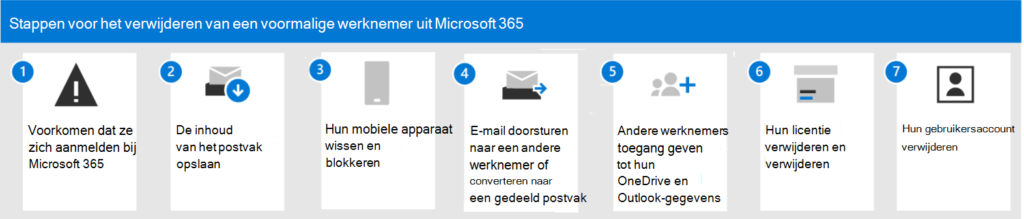
Het goede nieuws is dat je voor een veilige offboarding geen extra tools nodig hebt. Microsoft 365 bevat alles om toegang in te trekken en data te borgen, mits je de stappen in de juiste volgorde doorloopt.
Wil je de stappen ook visueel volgen? Microsoft laat in deze korte instructievideo zien hoe je een gebruiker uit je organisatie verwijdert en de data veiligstelt.
Een veelgemaakte fout is te snel verwijderen. Microsoft bewaart data namelijk niet onbeperkt. Nadat je het account van een werknemer hebt verwijderd, wordt de inhoud in OneDrive en Outlook 30 dagen bewaard; gedurende die 30 dagen kun je het account herstellen en toegang krijgen tot de inhoud. Verleen daarom eerst een collega toegang: voordat je het account verwijdert, kun je overwegen om toegang te verlenen tot de OneDrive- en Outlook-inhoud van de voormalige werknemer aan een andere gebruiker. Zo voorkom je dat kennis en documenten definitief verdwijnen.
Offboarding stopt niet bij het individuele account. Een vertrekkende medewerker is vaak eigenaar van teamkanalen of SharePoint-sites, en als dat eigenaarschap niet wordt overgedragen, kan zo’n omgeving onbeheerd achterblijven. Wijs daarom vóór het blokkeren of verwijderen een nieuwe eigenaar aan, zodat teams en sites beheersbaar blijven.
In het MKB blijkt offboarding in de praktijk vaak een niemandsland: HR gaat ervan uit dat IT het regelt, IT hoort het soms pas achteraf, en het risico wordt zichtbaar op het moment dat er iets misgaat. De oplossing is geen ingewikkeld systeem, maar een duidelijke afspraak. Als HR of de leidinggevende een vertrek tijdig doorgeeft en een vaste checklist wordt gevolgd, verloopt elke offboarding voorspelbaar en zonder gaten.
Of offboarding goed verloopt, hangt zelden af van één handeling. Het valt of staat bij een proces dat vooraf is vastgelegd: wie geeft het vertrek door, wie voert de stappen uit en in welke volgorde gebeurt dat. Juist die afspraken ontbreken vaak, waardoor accounts blijven openstaan of data op het verkeerde moment verdwijnt.
Dan blijft het account gewoon actief en toegankelijk. De vertrokken medewerker kan zich blijven aanmelden bij e-mail, SharePoint, Teams en OneDrive, de licentiekosten lopen door en gevoelige bedrijfsinformatie blijft bereikbaar. Zeker bij klant- of persoonsgegevens vormt dat een beveiligingsrisico én een AVG-risico, en kunnen collega’s belangrijke e-mails mislopen die binnenkomen op een mailbox die niemand meer leest.
Blokkeren gaat voor verwijderen. Door de aanmelding te blokkeren stop je de toegang onmiddellijk, terwijl e-mail, bestanden en instellingen bewaard blijven. Verwijderen is definitiever: nadat je het account hebt verwijderd, wordt de inhoud in OneDrive en Outlook 30 dagen bewaard, waarna deze permanent wordt verwijderd. Verwijder het account daarom pas als je zeker weet dat alle relevante data is overgedragen of veiliggesteld.
OneDrive-bestanden zijn niet automatisch toegankelijk voor collega’s. Daarom verleen je vóór het verwijderen een manager of opvolger toegang, zodat die de inhoud kan overzetten naar een gedeelde locatie zoals SharePoint. Voor Teams en SharePoint geldt dat je het eigenaarschap van kanalen en sites moet overdragen voordat je het account afsluit, anders kan zo’n omgeving onbeheerd achterblijven.
Dat regel je door de e-mail door te sturen naar een collega of de mailbox om te zetten naar een gedeeld postvak. Zo komen berichten van klanten en partners bij de juiste persoon terecht. Een gedeeld postvak heeft bovendien als voordeel dat meerdere mensen de inbox kunnen lezen, en in veel gevallen is daar geen actieve licentie meer voor nodig, wat kosten scheelt.
Hoe zorg je voor een succesvolle adoptie van Microsoft 365?
Download gratis ons eBook en ontdek het zelf.