Hoe deel je inhoud in een vergadering in Teams

Een gedetailleerd stappenplan.

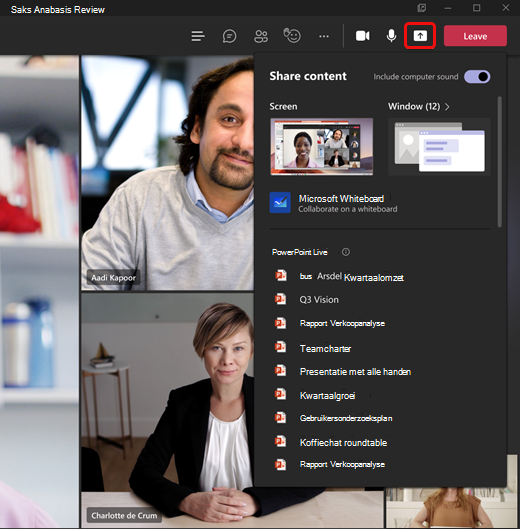
Als u uw scherm in een vergadering wilt delen, selecteert u Inhoud delen Knop Scherm delen in uw besturingselementen voor de vergadering. Kies vervolgens om het hele scherm, een venster, een PowerPoint of een whiteboard te presenteren.

microsoft-teams-inhoud-delen-vergadering-1

Notitities

    • Als u Teams op internet gebruikt, kunt u uw scherm alleen delen als u Google Chrome of de nieuwste versie van Microsoft Edge.
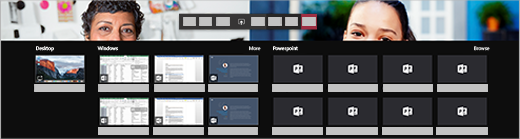
    • In Teams op internet ziet u het volgende wanneer u Inhoud delen Knop Scherm delen :


Huidige share tray


  • Venster delen is niet beschikbaar voor Linux-gebruikers.
Deel uw…
Als u dit wilt doen…
Heel handig…
Bureaublad
Uw hele scherm weergeven, inclusief meldingen en andere bureaubladactiviteit.
U moet naadloos meerdere vensters delen.
Venster
U kunt slechts één venster weergeven en geen meldingen of andere bureaubladactiviteit.
U hoeft maar één ding weer te geven en de rest van het scherm voor uzelf te houden.
PowerPoint
Presenteert een PowerPoint bestand waar anderen mee kunnen werken.
U moet een presentatie delen en wilt dat anderen er in hun eigen tempo doorheen kunnen lopen. Zie Dia’s PowerPoint delen in een Teams voor informatie over PowerPoint delen.
Whiteboard
In realtime samenwerken met anderen.
U wilt schetsen met anderen en uw notities aan de vergadering koppelen.
Wanneer u klaar bent met delen, gaat u naar de besturingselementen voor de vergadering en selecteert u delen stoppen.

Inhoud delen op een Mac

Als u een Mac gebruikt, moet u toestemming geven Teams het scherm van uw computer op te nemen voordat u kunt delen.

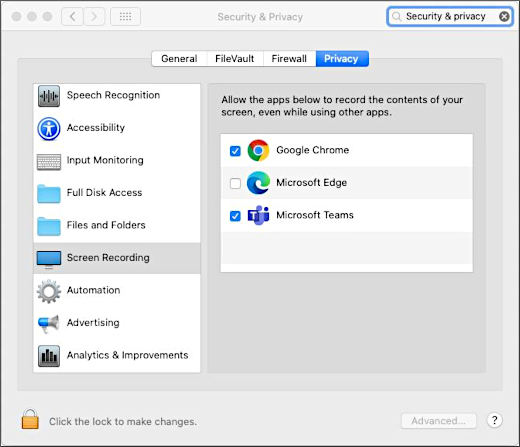
  1. U wordt gevraagd om toestemming te verlenen wanneer u het scherm de eerste keer probeert te delen. Selecteer Systeemvoorkeuren openen in de prompt.Als u de prompt mist, kunt u dit op elk gewenst moment doen door naar het Apple Menu Systeemvoorkeuren Beveiligings- & Privacy.

2. Zorg er onder Schermopname voor dat Microsoft Teams is geselecteerd.

Schermopnamemachtigingen met Microsoft Teams geselecteerd

3. Ga terug naar de vergadering en probeer het scherm opnieuw te delen.

Opmerking: Als u een Teams op internet gebruikt, moet u ervoor zorgen dat u ook toestemming voor schermopname hebt verleend aan uw browser.

Computergeluid opnemen

Met computergeluid delen kunt u audio streamen van uw computer naar deelnemers aan de vergadering via Teams. U kunt dit gebruiken om een video- of audiofragment af te spelen als onderdeel van een presentatie. Als u geluid wilt delen, selecteert u Inhoud Knop Scherm delen delen in de besturingselementen van de vergadering en vervolgens Computergeluid opnemen (dit is de schakelknop rechtsboven in uw opties voor delen). Al het geluid van uw computer, inclusief meldingen, is hoorbaar in de vergadering.

Geef en neem de besturing over gedeelde inhoud

Besturing overgeven

Als u wilt dat een van de andere deelnemers een bestand wijzigt, u helpt bij de presentatie of een demo geeft, kunt u de besturing aan die deelnemer geven. U en de andere deelnemer hebben beide controle over de gedeelde sessie, maar u kunt de besturing op elk moment weer terugnemen.

Opmerking: Geef alleen controle aan mensen die u vertrouwt wanneer u een app deelt. Mensen aan wie u de controle geeft, kunnen opdrachten verzenden die van invloed kunnen zijn op uw systeem of andere apps. We hebben stappen ondernomen om dit te voorkomen, maar hebben niet alle mogelijke systeemaanpassingen getest.

  1. Klik op Besturing overgeven op de werkbalk voor delen.

  2. Selecteer de naam van de persoon aan wie u de besturing wilt overgeven. Er wordt in Teams een melding naar deze persoon gestuurd om te laten weten dat u de besturing deelt. Terwijl u de besturing deelt, kunnen ze selecties, bewerkingen en andere wijzigingen aanbrengen in het gedeelde scherm.
  3. Als u de besturing wilt herstellen, selecteert u Leiding terugnemen.

Leiding nemen

Selecteer besturing aanvragen om de besturing over te nemen terwijl een andere persoon deelt. De persoon die deelt, kan uw aanvraag vervolgens goedkeuren of weigeren.

Terwijl u de besturing heeft, kunt u selecties, bewerkingen en andere aanpassingen aan het gedeelde scherm maken.

Wanneer u klaar bent, selecteert u besturing vrijgeven om te stoppen met het delen van de besturing.

Inzoomen op gedeelde inhoud

Wilt u meer informatie over gedeelde inhoud? Klik en sleep om verschillende gebieden te zien. Als u wilt in- of uitzoomen, gaat u als volgt te werk:
  • Knijp in of uit op uw trackpad.
  • Gebruik de sneltoetsen Ctrl+Plusteken en Ctrl+Minteken.
  • Houd de Ctrl-toets ingedrukt en schuif met de muis.

Meer informatie over Microsoft Teams?

Ben je benieuwd wat Microsoft Teams nog meer voor jou kan betekenen? Download gratis ons eBook:

Download het gratis eBook:

Ultieme Microsoft Teams gids

De ultieme Microsoft Teams gids

eBook aanvragen

Meer lezen

AI-geletterdheid-op-de-werkvloer
Achtergrond

AI-geletterdheid op de werkvloer

AI landt razendsnel op de werkvloer, maar de winst zit niet in de techniek zelf, maar in het gedrag van de mensen die ermee werken. De EU AI Act (artikel 4) verplicht sinds februari 2025 dat je medewerkers AI-geletterd zijn, ongeacht welke AI-tool je gebruikt, met handhaving vanaf augustus 2026. Microsoft Copilot start met een streepje voor: je data blijft in je eigen tenant, wordt niet gebruikt om modellen te trainen en valt onder je bestaande security. Maar techniek beperkt het risico, mensen bepalen het resultaat. Onze AI-module in combinatie met Security Awareness maakt je team aantoonbaar AI-geletterd en dekt daarmee de lading van de EU AI Act, welke AI je ook inzet.

Lees meer...
Work IQ
Copilot

Work IQ uitgelegd: de intelligentielaag die jouw Microsoft 365 slimmer maakt

Work IQ is de intelligentielaag binnen Microsoft 365 die begrijpt hoe jouw organisatie werkt: het leert wie je collega’s zijn, welke projecten spelen en wat prioriteit heeft, en wordt slimmer naarmate je het langer gebruikt. Het vormt de motor onder nieuwe AI-mogelijkheden zoals de always-on agent Microsoft Scout. Voor het MKB geldt: hoe beter je data en structuur op orde zijn, hoe meer waarde Work IQ oplevert.

Lees meer...
Microsoft Viva Insights
Achtergrond

Microsoft Viva Insights: welzijn en productiviteit meetbaar maken

Viva Insights laat zien hoe je écht werkt: waar je tijd blijft, wanneer je focus verliest en welke patronen richting overbelasting wijzen. Voor eindgebruikers betekent dat rust in de agenda via focustijd en slimme suggesties. Voor managers geanonimiseerde teamdata over werkdruk en samenwerking. Voor de directie inzicht in werkcultuur, Copilot-adoptie en de impact op bedrijfsresultaten. Eén tool, drie perspectieven, direct binnen Microsoft 365.

Lees meer...