Hoe combineer je documenten

In Word 2016.

Inhoudsopgave

Nadat u een document heeft verstuurd voor controle, krijgt u misschien een heleboel exemplaren terug, met suggesties en correcties die u natuurlijk niet wilt missen. In een dergelijke situatie kunt u al die wijzigingen het beste combineren in één document. 

Als u niet uw documenten met anderen deelt, kunt u documenten kunt combineren met kopiëren en plakken.

Twee documenten samenvoegen

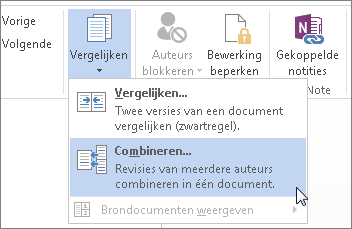
  1. Klik op Controleren > Vergelijken > Combineren.
    de opdracht combineren in het menu vergelijken
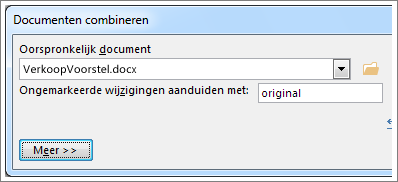
  2. Klik op de pijl bij Oorspronkelijk document en klik op het document dat u ter controle hebt verstuurd.Het vak Oorspronkelijk document
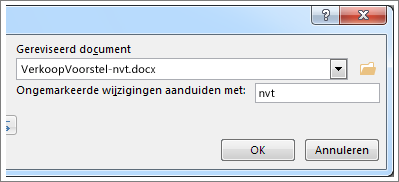
  3. Klik bij Gereviseerd document op het document waarin u de wijzigingen wilt combineren.
    Het vak Gereviseerd document
  4. Typ in het vak Ongemarkeerde wijzigingen aanduiden met een naam of beschrijving, zodat u weet wie de wijzigingen heeft voorgesteld.
  5. Klik op Meer.
  6. Selecteer Nieuw document onder Wijzigingen weergeven in.
  7. Klik op OK.

Word opent een nieuw document waarin het oorspronkelijke document en het gereviseerde document worden samengevoegd. De verschillen worden aangegeven met ballonnen. De twee gecombineerde brondocumenten worden ook weergegeven. (Als het scherm hierdoor onoverzichtelijk is, klikt u op Vergelijken > Brondocumenten weergeven > Brondocumenten verbergen.)

TIP: De volgende keer kunt u dit alles overslaan door het document op OneDrive te delen en mensen uit te nodigen om hun wijzigingen en opmerkingen toe te voegen.

Extra exemplaren toevoegen

Als u extra exemplaren wilt toevoegen, bewaart u het document met de gecombineerde wijzigingen van de eerste twee exemplaren. Voeg de extra exemplaren vervolgens aan dat document toe.

  1. Klik op Controleren > Vergelijken > Combineren.
    de opdracht combineren in het menu vergelijken
  2. Klik op de pijl bij Oorspronkelijk document en klik op het document met de gecombineerde wijzigingen.
  3. Klik bij Gereviseerd document op het volgende exemplaar dat u wilt samenvoegen.
  4. Typ in het vak Ongemarkeerde wijzigingen aanduiden met een naam of beschrijving, zodat u weet wie de wijzigingen heeft voorgesteld.
  5. Klik op Meer.
  6. Selecteer Oorspronkelijk document onder Wijzigingen weergeven in.
  7. Klik op OK.

Verschillende documenten toevoegen aan een bestand

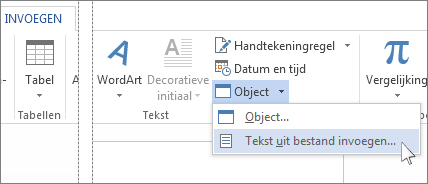
Als u meerdere documenten wilt combineren tot één bestand, kunt u de inhoud van alle documenten kopiëren en plakken in één bestand. Of u kunt het eerste document openen, op Invoegen > Object > tekst uit bestand invoegen klikken, naar de documenten bladeren die u toevoegen wilt, hierop klikken en vervolgens op Invoegen klikken.

Menu Object in de groep Tekst

Documenten combineren met kopiëren en plakken

Als u twee verschillende documenten wilt samenvoegen in één bestand, kopieert u de inhoud van het ene document en plakt u deze in het andere document.

  1. Open beide documenten.
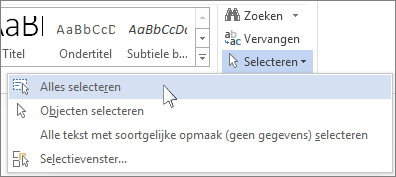
  2. Klik in het document dat u wilt toevoegen, op Start > Selecteren > Alles selecteren om het hele document te selecteren. U kunt ook op Ctrl+A drukken.
    de optie alles selecteren in het menu selecteren
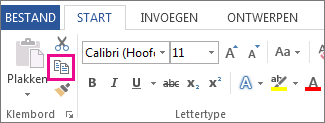
  3. Kies Start > Kopiëren. U kunt ook op Ctrl+C drukken.
    Knop Kopiëren op het tabblad Start
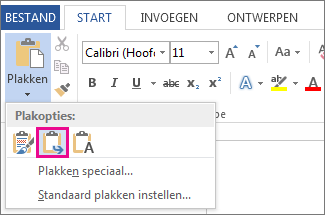
  4. Klik in het tweede document op de positie waarop u de gekopieerde inhoud wilt toevoegen en kies StartPlakken > Opmaak samenvoegen om de nieuwe inhoud aan te passen aan de bestaande inhoud.
    Optie Opmaak samenvoegen voor Plakken

Meer lezen

Defender for Business
Achtergrond

Endpointbeveiliging met Microsoft Defender for Business

Microsoft Defender for Business beschermt uw MKB tegen moderne digitale dreigingen zoals malware, ransomware en phishing. Het biedt automatische detectie, snelle respons, herstel bij incidenten en helpt zwakke plekken in uw systemen op te sporen. Alles wordt eenvoudig beheerd via een overzichtelijk dashboard, zodat ook bedrijven zonder groot IT-team sterke beveiliging krijgen.

Lees meer...
snelle-service-copilot-agents
Copilot

Snelle service is de norm. Maar hoe organiseert u dat schaalbaar?

Snelle service is geen onderscheid meer. Het is de norm.

Toch proberen veel organisaties die groeiende vraag nog steeds op dezelfde manier op te vangen: met meer mensen, meer tooling en steeds meer druk op teams.

Maar dat model houdt geen stand.

De organisaties die de komende jaren het verschil maken, organiseren hun ondersteuning fundamenteel anders: schaalbaar, voorspelbaar en minder afhankelijk van handmatig werk.

Daar ligt voor mij de strategische waarde van Copilot Agents.

Niet als vervanging van mensen, maar als manier om kennis, ondersteuning en voorspelbare processen slimmer te organiseren.

Lees meer...
medewerkers-agent-gebruiken
Copilot

Een Copilot Agent levert pas waarde op als medewerkers hem echt gaan gebruiken

Een Copilot Agent levert pas echt waarde op als medewerkers begrijpen wanneer zij de agent gebruiken, waarvoor zij erop kunnen vertrouwen en hoe deze past binnen hun dagelijkse werk. Publicatie alleen is daarom niet genoeg. Adoptie en doorontwikkeling zijn essentieel om routine, vertrouwen en blijvend gebruik op te bouwen. Korte, rolgerichte begeleiding werkt daarbij vaak beter dan een eenmalige grote uitleg, juist omdat een agent pas relevant wordt op het moment dat een medewerker hem herkent als praktische ondersteuning in het eigen werkproces

Lees meer...