
7 signalen dat je organisatie informatie-chaos heeft (en wat dat kost)
Herken informatie-chaos in je organisatie: 7 signalen, echte kosten en praktische stappen om SharePoint/Teams weer vindbaar en beheersbaar te maken.
Werk vanaf iedere locatie op basis van Microsoft 365.
Breng uw bedrijfsapplicaties naar de Cloud.
Bestel zakelijke apparaten in de webshop.
Bescherm uw gegevens om verlies te voorkomen.
Bescherm uw apparaten tegen malware en andere dreigingen.
Bescherm tegen aanvallen, zoals phishing, malware en spam.
Voorkom identiteitsdiefstal en ongeoorloofde toegang.
Krijg inzicht in uw beveiligingsrisico’s en aanvalsoppervlak.
Creëer cyber-awareness onder uw medewerkers.
Herstel data binnen uw Microsoft 365 Cloud omgeving.
Laat Teams, SharePoint en OneDrive voor u werken.
Vergroot creativiteit en productiviteit in uw organisatie met AI.
Zet SharePoint in als krachtig communicatieplatform.
Beheer e-mailhandtekeningen in uw organisatie centraal.
Verbind iedereen in de organisatie met elkaar in Viva Engage.
Houdt grip op wildgroei aan unieke rechten in SharePoint.
Digitale transformatie met de eindgebruiker als middelpunt.
Persoonlijke begeleiding op de werkvloer.
Een zachte landing in uw Microsoft 365 omgeving.
OfficeGrip Adoptie Consultants beschikbaar via Teams.
Centrale hub voor beleid- en kennisdeling.
Geef nieuwe medewerkers een zachte landing.
Optimale bereikbaarheid met vaste telefonie via Microsoft Teams.
Mobiele telefonie van Odido met Hello Business.
Integreer uw vaste en mobiele nummer binnen Teams.
Veilig internetten onderweg op uw tablet of laptop.
Communicatie & conferentie producten
Een volledig en beveiligd netwerk op kantoor.
Veilige glasvezel internetlijn met Firewall.
Zakelijk glasvezel internet.
Houdt uw netwerk in vorm.
Verbeter het WiFi bereik op kantoor.
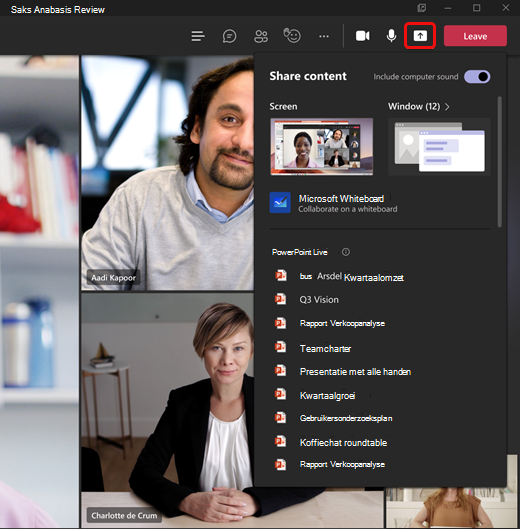
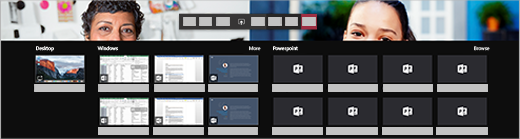
Als u uw scherm in een vergadering wilt delen, selecteert u Inhoud delen Knop Scherm delen in uw besturingselementen voor de vergadering. Kies vervolgens om het hele scherm, een venster, een PowerPoint of een whiteboard te presenteren.
:
Deel uw… | Als u dit wilt doen… | Heel handig… |
|---|---|---|
Bureaublad | Uw hele scherm weergeven, inclusief meldingen en andere bureaubladactiviteit. | U moet naadloos meerdere vensters delen. |
Venster | U kunt slechts één venster weergeven en geen meldingen of andere bureaubladactiviteit. | U hoeft maar één ding weer te geven en de rest van het scherm voor uzelf te houden. |
PowerPoint | Presenteert een PowerPoint bestand waar anderen mee kunnen werken. | U moet een presentatie delen en wilt dat anderen er in hun eigen tempo doorheen kunnen lopen.
Zie Dia’s PowerPoint delen in een Teams voor informatie over PowerPoint delen. |
Whiteboard | In realtime samenwerken met anderen. | U wilt schetsen met anderen en uw notities aan de vergadering koppelen. |
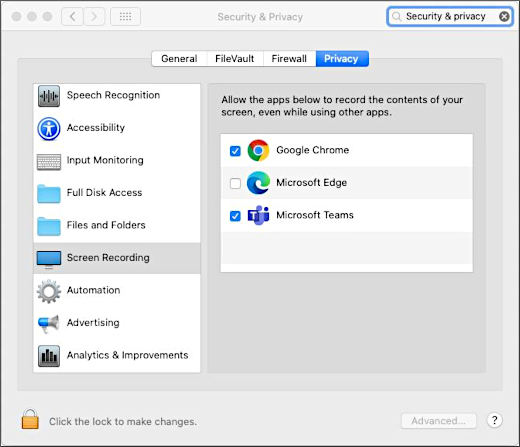
Als u een Mac gebruikt, moet u toestemming geven Teams het scherm van uw computer op te nemen voordat u kunt delen.
2. Zorg er onder Schermopname voor dat Microsoft Teams is geselecteerd.

3. Ga terug naar de vergadering en probeer het scherm opnieuw te delen.
Als u wilt dat een van de andere deelnemers een bestand wijzigt, u helpt bij de presentatie of een demo geeft, kunt u de besturing aan die deelnemer geven. U en de andere deelnemer hebben beide controle over de gedeelde sessie, maar u kunt de besturing op elk moment weer terugnemen.
Opmerking: Geef alleen controle aan mensen die u vertrouwt wanneer u een app deelt. Mensen aan wie u de controle geeft, kunnen opdrachten verzenden die van invloed kunnen zijn op uw systeem of andere apps. We hebben stappen ondernomen om dit te voorkomen, maar hebben niet alle mogelijke systeemaanpassingen getest.
Selecteer besturing aanvragen om de besturing over te nemen terwijl een andere persoon deelt. De persoon die deelt, kan uw aanvraag vervolgens goedkeuren of weigeren.
Terwijl u de besturing heeft, kunt u selecties, bewerkingen en andere aanpassingen aan het gedeelde scherm maken.
Wanneer u klaar bent, selecteert u besturing vrijgeven om te stoppen met het delen van de besturing.
Ben je benieuwd wat Microsoft Teams nog meer voor jou kan betekenen? Download gratis ons eBook:

Herken informatie-chaos in je organisatie: 7 signalen, echte kosten en praktische stappen om SharePoint/Teams weer vindbaar en beheersbaar te maken.

Recent heeft Microsoft de integratie van OpenAI’s GPT-5.2 in Microsoft 365 Copilot aangekondigd. Deze nieuwe generatie AI-modellen brengt een aanzienlijke stap vooruit in hoe professionals hun werk kunnen uitvoeren—met meer snelheid, precisie en diepgang dan ooit tevoren.

De manier waarop we werken verandert razendsnel. Tijdens Microsoft Ignite 2025 werd opnieuw glashelder dat Copilot Agents niet langer een leuke extra zijn, maar uitgroeien tot volwaardige collega’s die optimaal kunnen samenwerken met mensen. Alles wijst er dan ook op dat 2026 hét jaar van de agents wordt. We staan aan de vooravond van een nieuwe fase waarin deze digitale assistenten een centrale rol gaan spelen in onze dagelijkse processen. Microsoft komt precies op het juiste moment met Agent 365, een oplossing voor deze groeiende uitdaging. Want hoe zorgt u ervoor dat u straks tientallen, misschien wel honderden agents veilig, overzichtelijk en volgens de regels kunt inzetten? Agent 365 biedt daar het antwoord op.
ADRES
Blauwhekken 5b
4751 XD Oud Gastel
CUSTOMER CARE
LINKS