Is uw netwerk klaar voor Microsoft 365, Copilot en AI?
Trage Teams-meetings, haperende cloudapplicaties of wisselende Copilot-prestaties liggen niet altijd aan Microsoft.

💡Belangrijkste inzichten

Microsoft 365-prestaties hangen niet alleen af van de Microsoft-cloud. De route tussen gebruiker, device, kantoorlocatie, firewall, DNS, internetverbinding en Microsoft 365 bepaalt voor een groot deel hoe snel Teams, Outlook, SharePoint, OneDrive en Copilot reageren.

Wie Microsoft 365, Copilot en AI serieus wil gebruiken, moet het netwerk behandelen als onderdeel van de moderne werkplek. Dat vraagt om inzicht in lokale internetuitgang, DNS-resolutie, firewall- en proxybeleid, TLS-inspectie, Wi-Fi-dekking en endpoint-routing.

Waarom Microsoft 365-verkeer anders is dan gewoon internetverkeer

Veel organisaties behandelen Microsoft 365 nog steeds als regulier internetverkeer. Al het verkeer gaat via dezelfde firewall, dezelfde proxy, dezelfde centrale internetuitgang en dezelfde inspectieregels. Dat voelt veilig en overzichtelijk, maar kan in de praktijk juist zorgen voor vertraging.

Microsoft 365 is ontworpen als cloudplatform waarbij gebruikers zo efficiënt mogelijk verbinding maken met de dichtstbijzijnde Microsoft 365-service-ingang. Microsoft beschrijft in de officiële Microsoft 365 network connectivity principles dat lokale DNS en lokale internetuitgang belangrijk zijn om latency te verlagen en gebruikers naar het juiste Microsoft 365-ingangspunt te leiden.

Dat betekent niet dat beveiliging minder belangrijk wordt. Het betekent wel dat Microsoft 365-verkeer slim moet worden onderscheiden van generiek webverkeer. Vooral verkeer naar Teams, Exchange Online, SharePoint Online, OneDrive en Copilot is gevoelig voor vertraging, omwegen en te zware inspectielagen.

Voor MKB-organisaties is dit relevant omdat vrijwel alle dagelijkse werkzaamheden via Microsoft 365 lopen. Een kleine vertraging in bestanden openen, vergaderen, zoeken of samenwerken voelt voor medewerkers al snel als “Microsoft 365 is traag”, terwijl de oorzaak vaak in de netwerkroute zit.

Herkenbare signalen dat uw netwerk de beperkende factor is

Netwerkproblemen zijn niet altijd direct zichtbaar. Microsoft 365 werkt meestal nog wel, maar net niet prettig genoeg. Medewerkers raken gewend aan vertraging, opnieuw verbinden of tijdelijk overschakelen naar mobiel internet.

Let vooral op deze signalen:

  • Teams-vergaderingen hebben haperend geluid, blokkerig beeld of deelnemers die elkaar vertraagd horen;
  • Outlook, SharePoint of OneDrive laden wisselend snel, afhankelijk van kantoorlocatie of Wi-Fi-zone;
  • Copilot in Teams, Outlook of Microsoft 365 reageert traag of inconsistent;
  • medewerkers ervaren thuis betere prestaties dan op kantoor;
  • problemen ontstaan vooral tijdens piekmomenten, zoals maandagochtend of rond vaste overlegblokken;
  • VPN, firewall of proxy lijkt “alles netjes te controleren”, maar introduceert ook extra vertraging;
  • IT ziet geen Microsoft-storing, maar gebruikers blijven performanceklachten melden.

In zulke situaties is meer bandbreedte niet altijd de oplossing. Vaak is de vraag eerst: welke route neemt het verkeer, waar vindt inspectie plaats en komt de gebruiker snel genoeg bij het juiste Microsoft 365-endpoint uit?

De belangrijkste netwerkfactoren voor Microsoft 365, Teams en Copilot

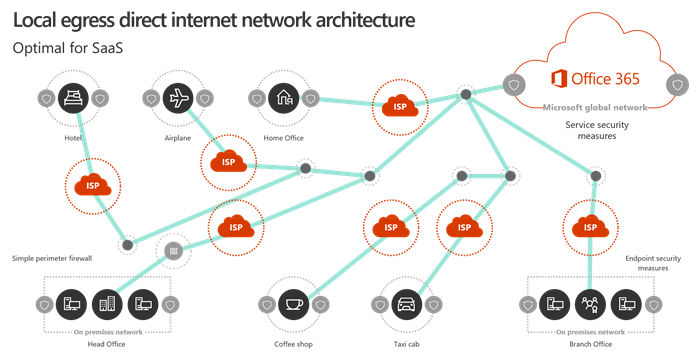
Diagram van lokale internetuitgang voor Microsoft 365-verkeer
Lokale internetuitgang helpt Microsoft 365-verkeer efficiënter te routeren.

Een goed presterende Microsoft 365-omgeving begint met de basis. Onderstaande onderdelen bepalen samen of gebruikers snel en stabiel kunnen werken.

1. DNS en lokale internetuitgang

DNS bepaalt mede naar welk Microsoft 365-ingangspunt een gebruiker wordt gestuurd. Als DNS centraal of via een verkeerde regio wordt afgehandeld, kan verkeer onnodig omgeleid worden. Combineer lokale DNS daarom met lokale internetuitgang waar dat passend is.

2. Firewall- en proxybeleid

Firewalls en proxy’s zijn belangrijk, maar niet elk type verkeer moet op dezelfde manier worden behandeld. Microsoft publiceert officiële endpointinformatie via Microsoft 365 URLs and IP address ranges. Deze informatie helpt om Microsoft 365-verkeer te categoriseren en passend te routeren.

3. TLS-inspectie en deep packet inspection

TLS-inspectie kan waardevol zijn voor generiek internetverkeer, maar kan bij Microsoft 365 ook vertraging, certificaatproblemen of verstoring veroorzaken. Vooral real-time samenwerking, Teams-media en moderne cloudservices zijn gevoelig voor extra inspectielagen.

4. Wi-Fi-dekking en capaciteit

Een snelle glasvezelverbinding helpt weinig als medewerkers op kantoor slechte Wi-Fi ervaren. Denk aan dode zones, interferentie, te weinig access points, overvolle kanalen of slecht roaminggedrag tussen verdiepingen. Een Wi-Fi Site Survey maakt zichtbaar waar dekking, signaalsterkte en capaciteit tekortschieten.

5. Endpoint-routing en VPN

Hybride werken maakt routing complexer. Verkeer vanaf laptops kan via kantoor, thuisnetwerken, VPN, security agents of cloudproxy’s lopen. Als Microsoft 365-verkeer onnodig door een datacenter of inspectieketen wordt gestuurd, neemt latency toe en daalt de gebruikerservaring.

Checklist: zo beoordeelt u of uw netwerk klaar is voor AI-werk

Gebruik deze checklist als eerste praktische controle. Het doel is niet om elk detail direct op te lossen, maar om zichtbaar te maken waar de grootste risico’s zitten.

  • Meet Microsoft 365-performance vanaf meerdere locaties: kantoor, thuiswerkplek en eventueel nevenvestigingen.
  • Controleer of DNS-resolutie past bij de locatie van gebruikers en niet onnodig centraal wordt afgehandeld.
  • Bekijk of Microsoft 365-verkeer lokaal en direct naar internet kan waar dat veilig en technisch verantwoord is.
  • Controleer firewall-, proxy- en TLS-inspectieregels voor Microsoft 365-endpoints.
  • Analyseer Teams-kwaliteit via beschikbare rapportages, zoals call analytics en kwaliteitsmetingen.
  • Onderzoek Wi-Fi-dekking, interferentie en capaciteit op plekken waar veel wordt vergaderd.
  • Controleer of VPN split tunneling of endpoint-routing correct is ingericht voor Microsoft 365-verkeer.
  • Leg bevindingen vast per locatie, zodat IT prioriteiten kan stellen op basis van meetdata in plaats van losse klachten.

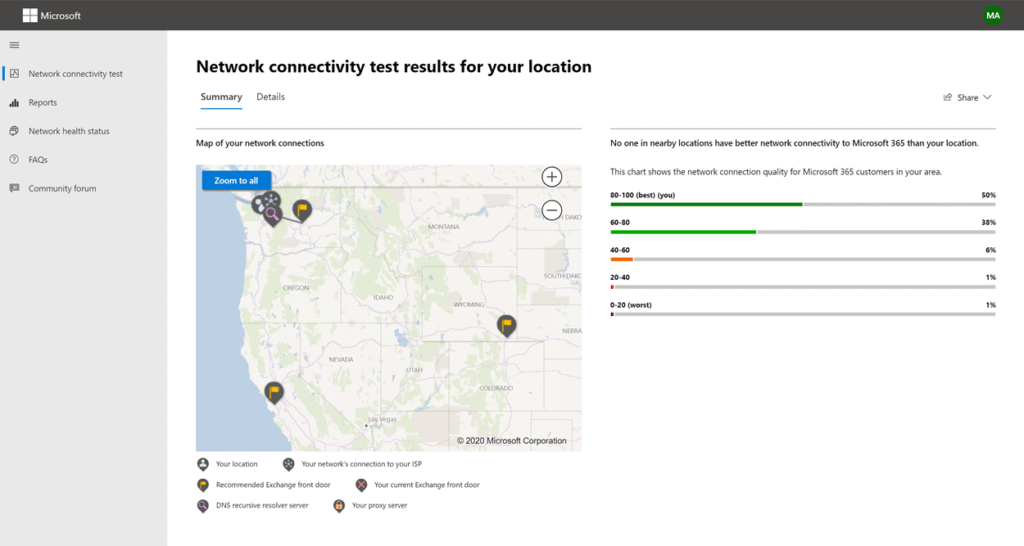
Microsoft biedt hiervoor onder meer de Microsoft 365 network connectivity test. Deze test helpt om vanaf een specifieke gebruikerslocatie inzicht te krijgen in connectiviteit, latency, endpoints en mogelijke blokkades.

Screenshot van Microsoft 365 network connectivity testresultaten
Metingen maken zichtbaar waar netwerkprestaties afwijken.

Wat verandert er door Copilot en AI?

Copilot en AI maken netwerkprestaties zichtbaarder. Waar een korte vertraging bij e-mail nog acceptabel lijkt, voelt vertraging bij AI-assistentie, vergadersamenvattingen, zoekresultaten of realtime samenwerking sneller storend.

Copilot werkt bovendien niet los van Microsoft 365. De waarde ontstaat juist door de combinatie met Teams, Outlook, SharePoint, OneDrive en organisatiegegevens. Als medewerkers traag toegang hebben tot bestanden, vergadercontext of cloudservices, kan de gebruikerservaring rond AI ook minder soepel zijn.

Daarom is netwerkoptimalisatie geen los technisch project. Het is een randvoorwaarde voor productief werken met cloud en AI. Wie investeert in Networking, een stabiele internetverbinding en goed beheerde werkplekken, verkleint de kans dat Copilot-adoptie wordt afgeremd door praktische performanceproblemen.

Belangrijk: niet elke Copilot-klacht is een netwerkprobleem. Ook datakwaliteit, rechtenstructuren, adoptie, licenties, deviceprestaties en gebruikersvaardigheden spelen mee. Maar zonder goede netwerkbasis wordt het lastiger om AI betrouwbaar in het dagelijks werk te krijgen.

SharePoint templates

OfficeGrip-aanpak: meten, zichtbaar maken en gericht verbeteren

OfficeGrip helpt organisaties om Microsoft 365-performance meetbaar te maken en netwerkknelpunten zichtbaar te krijgen. Daarbij kijken we niet alleen naar de internetlijn, maar naar de hele keten tussen gebruiker en cloudapplicatie.

Een praktische aanpak bestaat uit vijf stappen:

  • Nulmeting: we brengen klachten, locaties, devices, verbindingen en gebruiksscenario’s in kaart.
  • Technische analyse: we beoordelen DNS, lokale internetuitgang, firewallbeleid, proxy-inrichting, TLS-inspectie en routing.
  • Wi-Fi-inzicht: waar nodig voeren we een analyse uit van dekking, interferentie, capaciteit en access point-plaatsing.
  • Optimalisatieplan: we vertalen meetdata naar concrete verbeteracties, passend bij uw organisatie en beveiligingsbeleid.
  • Beheer en support: na verbetering blijven monitoring, beheer en ondersteuning belangrijk om prestaties stabiel te houden.

Met Netwerkoptimalisatie helpt OfficeGrip om vertragingen, knelpunten en inefficiënte verkeersroutes te identificeren. Via Secure Internet combineren we betrouwbare connectiviteit met passende beveiligingsmaatregelen, zodat prestaties en veiligheid elkaar versterken.

Ref-case-Networking-Cultuurcluster-01

Praktijkvoorbeeld: Cultuurcluster Roosendaal werkt veilig samen op een betrouwbare IT-basis

Bij Cultuurcluster Roosendaal werken verschillende culturele organisaties samen, waaronder De Kring Roosendaal, CultuurCompaan en Museum Tongerlohuys. Dat vraagt om een digitale werkomgeving waarin medewerkers, vrijwilligers en externe betrokkenen veilig toegang hebben tot de juiste informatie. In de Cultuurcluster Roosendaal-casus werd daarom gewerkt aan een toekomstbestendige IT-infrastructuur die samenwerking en continuïteit ondersteunt.

Voor organisaties met meerdere teams, locaties of rollen is een stabiele technische basis essentieel. Niet alleen SharePoint en Teams moeten goed zijn ingericht, ook het onderliggende beheer, de beveiliging, apparaten en ondersteuning moeten betrouwbaar functioneren. Door het beheer van de IT-voorzieningen bij OfficeGrip onder te brengen, kreeg Cultuurcluster Roosendaal meer grip op veiligheid, beschikbaarheid en dagelijkse ondersteuning.

De les voor netwerk en infrastructuur is duidelijk: goede samenwerking begint bij een betrouwbare basis. Wanneer gebruikers snel, veilig en zonder onderbrekingen kunnen werken, ontstaat ruimte om te focussen op de kerntaak. Voor Cultuurcluster Roosendaal is dat kunst en cultuur toegankelijk maken; voor andere organisaties kan dat net zo goed dienstverlening, zorg, productie of zakelijke groei zijn.

Veelgestelde vragen over trage Microsoft 365-prestaties en netwerkproblemen

Dat kan komen doordat kantoorverkeer via een centrale firewall, proxy, VPN of verkeerde DNS-route loopt. Thuis gaat verkeer vaak directer naar Microsoft 365, waardoor de verbinding sneller aanvoelt.

Nee. Bandbreedte speelt mee, maar Teams is ook gevoelig voor latency, jitter, packet loss, Wi-Fi-kwaliteit, firewallblokkades en inspectielagen. Eerst meten voorkomt dat u investeert in de verkeerde oplossing.

Dat hangt af van beleid en risicoafweging. Voor bepaalde Microsoft 365-verkeersstromen kan TLS-inspectie performanceproblemen of protocolproblemen veroorzaken. Beoordeel dit per endpointcategorie en beveiligingsdoel.

Copilot gebruikt Microsoft 365-apps en organisatiegegevens als context. Als gebruikers traag toegang hebben tot Teams, Outlook, SharePoint of OneDrive, kan ook de AI-ervaring minder soepel worden.

Start met een Microsoft 365-connectiviteitstest vanaf verschillende locaties en combineer dat met analyse van firewall, DNS, Wi-Fi, VPN en gebruikerservaring. OfficeGrip kan helpen om deze resultaten te vertalen naar concrete verbeteracties.

Bronnen

4 stappen voor een succesvolle adoptie van een nieuwe ICT-omgeving

Meer informatie over Adoptie?

Download dan gratis ons eBook met meer informatie

OfficeGrip helpt u Microsoft 365-performance meten en netwerkknelpunten zichtbaar maken.

Avista-Shegani

Avista denkt graag
met u mee.