Fileserver naar SharePoint migratie:
Stappenplan voor een soepele overstap

💡Belangrijkste inzichten

Een fileserver naar SharePoint migratie is het gecontroleerd overzetten van documenten van een lokale fileserver of netwerkschijf naar SharePoint Online binnen Microsoft 365. Een goede migratie bestaat uit inventarisatie, opschoning, ontwerp van de nieuwe SharePoint-structuur, controle van rechten en bestandsbeperkingen, een pilot, de definitieve migratie en begeleiding van gebruikers.

Het belangrijkste advies: kopieer de oude fileserver niet één-op-één. Gebruik de migratie om documentbeheer, eigenaarschap, rechten en vindbaarheid opnieuw goed in te richten.

Veel organisaties werken nog steeds met een traditionele fileserver of netwerkschijf. Denk aan bekende mappenstructuren zoals de G:-schijf, H:-schijf of Z:-schijf. Jarenlang was dat een logische manier om documenten centraal op te slaan.

In de praktijk lopen organisaties steeds vaker tegen beperkingen aan. Bestanden zijn moeilijk vindbaar, rechten zijn onduidelijk, samenwerken verloopt omslachtig en medewerkers werken vaker op verschillende locaties.

Een fileserver naar SharePoint migratie kan dan een grote stap vooruit zijn. U brengt documenten onder in Microsoft 365, maakt samenwerking eenvoudiger en krijgt meer grip op versiebeheer, toegangsrechten en documentstructuur.

Maar een succesvolle migratie is meer dan bestanden kopiëren. Zonder goed plan verhuist u oude rommel, onduidelijke rechten en versnipperde mappenstructuren één-op-één naar een nieuwe omgeving. Dan wordt SharePoint al snel net zo onoverzichtelijk als de oude fileserver.

Waarom overstappen van een fileserver naar SharePoint?

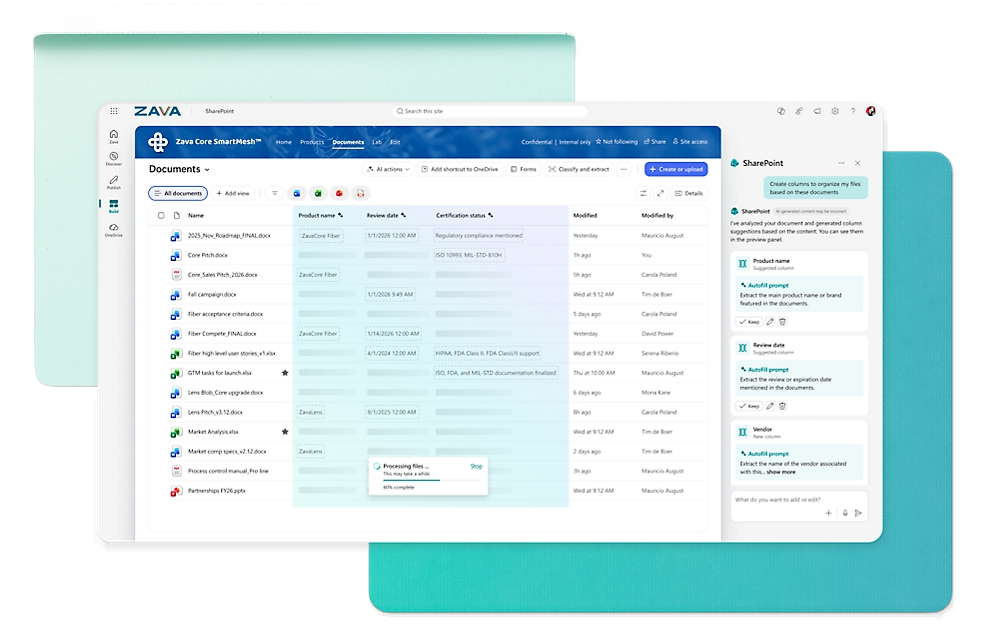
SharePoint documentbibliotheek met metadata en documentbeheer
SharePoint helpt documenten centraal te beheren, te structureren en vindbaar te maken.

Een fileserver werkt prima zolang iedereen vooral op kantoor werkt, documenten beperkt gedeeld worden en de mappenstructuur overzichtelijk blijft. De moderne werkplek vraagt echter om meer flexibiliteit, betere samenwerking en veiligere toegang op afstand.

Met SharePoint Online kunnen medewerkers documenten veilig opslaan, delen en samen bewerken vanuit Microsoft 365. Bestanden zijn niet meer afhankelijk van een VPN-verbinding of lokale server, maar beschikbaar via SharePoint, Microsoft Teams, OneDrive en de browser.

Een migratie naar SharePoint helpt vooral bij:

  • centraal documentbeheer;
  • samenwerken in dezelfde bestanden;
  • versiebeheer;
  • betere vindbaarheid;
  • veilige toegang op afstand;
  • koppeling met Microsoft Teams;
  • duidelijkere rechtenstructuren;
  • minder afhankelijkheid van lokale servers.

Microsoft beschrijft een fileshare-migratie naar OneDrive, Teams en SharePoint als een proces met fases zoals planning, analyse, herstel van knelpunten, voorbereiding van de doelomgeving, migratie en gebruikersadoptie. Dat onderstreept waarom voorbereiding zo belangrijk is. Meer hierover leest u in de officiële Microsoft-documentatie over migratie van file shares naar OneDrive, Teams en SharePoint.

Wilt u breder kijken naar de overstap naar Microsoft 365? Dan sluit dit onderwerp goed aan op een bredere Microsoft 365 migratie.

Fileserver, OneDrive, Teams of SharePoint: wat hoort waar?

Een veelgemaakte fout is om alle bestanden van de fileserver rechtstreeks in één grote SharePoint-documentbibliotheek te zetten. Technisch kan er veel, maar functioneel is dat zelden verstandig.

Bij een goede migratie bepaalt u eerst welk type informatie waar thuishoort.

  • OneDrive gebruikt u vooral voor persoonlijke werkbestanden. Dat zijn documenten die bij één medewerker horen, maar soms gedeeld worden met collega’s.
  • SharePoint gebruikt u voor afdelingsdocumenten, projectdocumenten, beleidsstukken, procedures, kwaliteitsdocumentatie en andere bestanden waar teams structureel mee werken.
  • Microsoft Teams gebruikt u voor samenwerking, communicatie en projectoverleg. Bestanden die in Teams-kanalen worden geplaatst, worden op de achtergrond opgeslagen in SharePoint.
  • Archiefopslag gebruikt u voor informatie die bewaard moet blijven, maar niet meer dagelijks nodig is.

Microsoft legt uit dat bestanden die in Teams-kanalen worden geüpload, worden opgeslagen in de SharePoint-map van het team. Bestanden in chats worden opgeslagen in OneDrive for Business. Zie ook de Microsoft Support-pagina over bestandsopslag in Microsoft Teams.

OfficeGrip helpt organisaties om deze samenhang praktisch in te richten binnen SharePoint, Microsoft Teams en OneDrive. Het doel is niet alleen opslag in de cloud, maar een werkbare informatieomgeving.

De grootste valkuil: oude structuur één-op-één overzetten

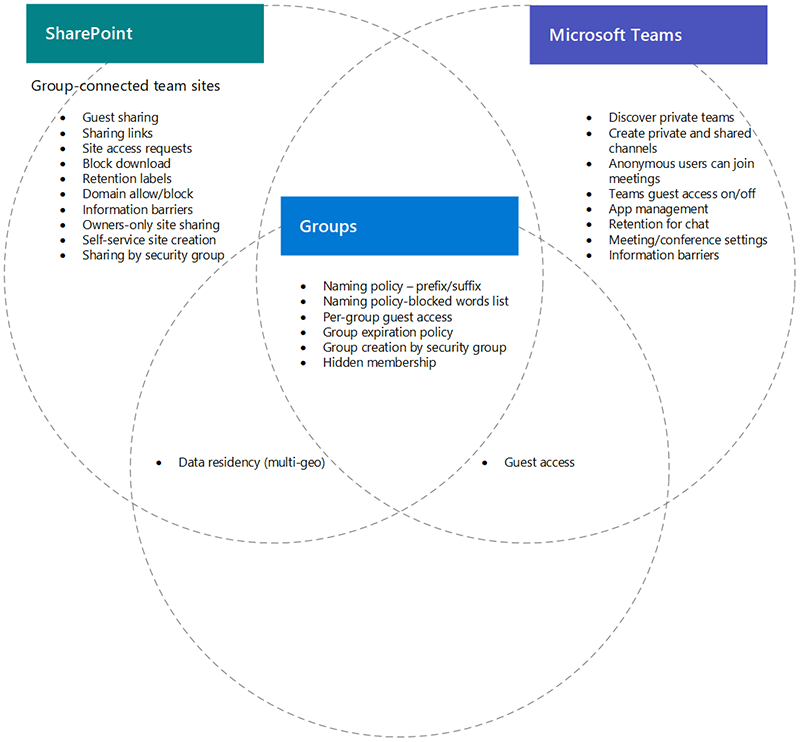
Venn-diagram van SharePoint Microsoft Teams en Microsoft 365 Groups governance
Rechten, groepen en Teams-instellingen hangen nauw samen binnen Microsoft 365.

Veel organisaties willen hun bestaande fileserverstructuur exact behouden. Dat lijkt logisch, want medewerkers zijn eraan gewend. Toch is dit vaak het moment om kritisch te kijken naar de huidige inrichting.

Op een fileserver ontstaan na verloop van tijd vaak herkenbare problemen:

  • dubbele documenten;
  • oude projectmappen;
  • mappen zonder eigenaar;
  • rechten die niet meer kloppen;
  • bestanden met onduidelijke namen;
  • diepe mappenstructuren;
  • documenten die niemand meer gebruikt;
  • gevoelige informatie op plekken waar te veel mensen toegang hebben.

Als u dit zonder opschoning migreert, verplaatst u het probleem naar SharePoint. De overstap naar SharePoint is daarom een goed moment om structuur, eigenaarschap en governance opnieuw in te richten.

Een goede SharePoint implementatie begint daarom niet bij de migratietool, maar bij keuzes over informatie, processen, rechten en gebruik.

Stappenplan: fileserver naar SharePoint migreren

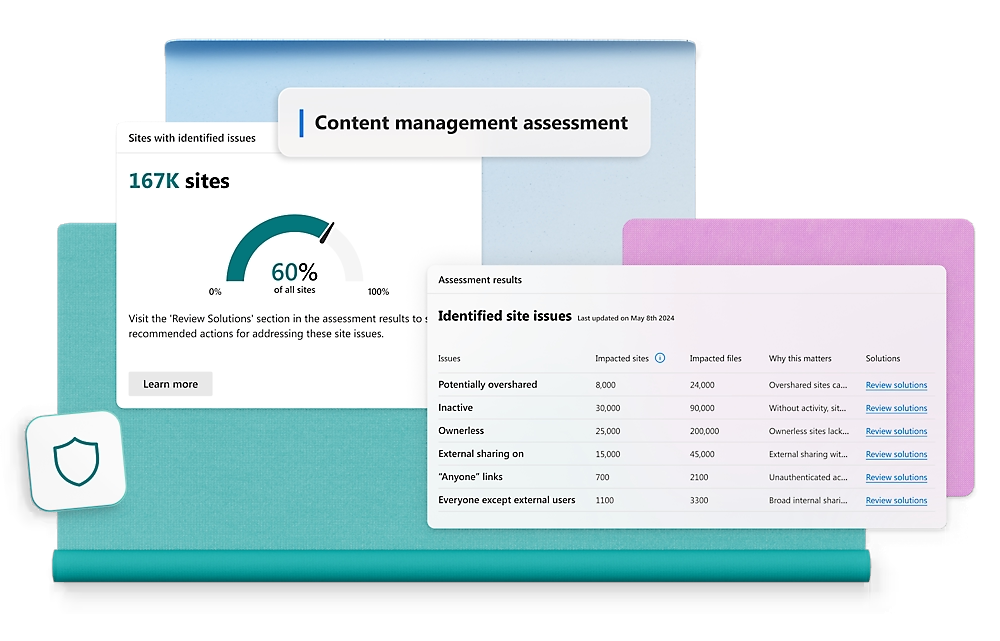
SharePoint content management assessment met sites en geïdentificeerde issues
Een assessment helpt om structuur, rechten en risico’s inzichtelijk te maken.

Stap 1: Breng de huidige fileserver in kaart

Begin met een inventarisatie van de bestaande omgeving. Welke netwerkschijven zijn er? Welke afdelingen gebruiken welke mappen? Hoeveel data staat er? Welke bestanden zijn actueel en welke kunnen worden gearchiveerd?

Breng minimaal in kaart:

  • totale hoeveelheid data;
  • aantal bestanden en mappen;
  • grootste mappen;
  • oude of ongebruikte data;
  • gevoelige documenten;
  • bestaande rechtenstructuur;
  • afdelings- en projectmappen;
  • bestanden met speciale extensies;
  • mappen met extreem lange paden.

Stap 2: Bepaal wat u wel en niet migreert

Niet alles hoeft mee naar SharePoint. Sterker nog: hoe kritischer u vooraf opruimt, hoe beter de nieuwe omgeving werkt.

Verdeel bestanden bijvoorbeeld in drie categorieën:

  • Migreren: actieve documenten die medewerkers dagelijks of regelmatig gebruiken.
  • Archiveren: oude documenten die bewaard moeten blijven vanwege administratie, compliance of historie, maar niet dagelijks nodig zijn.
  • Verwijderen: dubbele bestanden, tijdelijke exports, verouderde concepten en documenten zonder waarde.

Stap 3: Ontwerp de nieuwe SharePoint-structuur

SharePoint werkt anders dan een klassieke fileserver. Waar een fileserver vaak bestaat uit diepe mappenstructuren, werkt u in SharePoint liever met een combinatie van sites, documentbibliotheken, metadata, rechten, navigatie en versiebeheer.

Een mogelijke indeling is:

  • een SharePoint-site per afdeling;
  • een aparte projectsite voor grotere projecten;
  • documentbibliotheken per documenttype of werkproces;
  • metadata voor bijvoorbeeld klant, afdeling, status of documentsoort;
  • duidelijke eigenaars per site of bibliotheek.

Het doel is niet om de oude mappenstructuur exact na te bouwen, maar om informatie logisch vindbaar, veilig en beheerbaar te maken.

Technische voorbereiding: bestandsnamen, paden en migratietools

Stap 4: Controleer bestandsnamen, paden en technische beperkingen

Voordat u migreert, moet u controleren of bestanden geschikt zijn voor SharePoint en OneDrive. Sommige bestandsnamen, tekens of padlengtes kunnen problemen veroorzaken.

Microsoft geeft aan dat bepaalde tekens niet zijn toegestaan in bestands- en mapnamen in OneDrive en SharePoint, waaronder: ” * : ? / |. Ook zijn voorloop- en afsluitende spaties in bestands- en mapnamen niet toegestaan. De officiële beperkingen staan op de Microsoft Support-pagina over restrictions and limitations in OneDrive and SharePoint.

Controleer daarom vooraf op:

  • te lange bestandspaden;
  • niet-toegestane tekens;
  • dubbele bestandsnamen;
  • oude of geblokkeerde bestandstypen;
  • extreem grote bestanden;
  • beschadigde bestanden;
  • mappen met te veel items;
  • bestanden die nog actief in gebruik zijn.

Stap 5: Richt rechten en eigenaarschap opnieuw in

Rechten zijn vaak één van de lastigste onderdelen van een fileserver naar SharePoint migratie. Op een fileserver zijn rechten soms jarenlang opgebouwd via groepen, uitzonderingen en handmatige aanpassingen. Daardoor is niet altijd duidelijk wie toegang heeft tot welke documenten.

Bij SharePoint is het verstandig om rechten opnieuw te ontwerpen in plaats van alles blind over te nemen. Werk zoveel mogelijk met Microsoft 365-groepen of securitygroepen en voorkom individuele uitzonderingen.

Wilt u periodiek inzicht houden in rechten op sites, bibliotheken en bestanden? Dan kan het SharePoint Permission Matrix Report helpen om afwijkende rechten en delingsrisico’s zichtbaar te maken.

Stap 6: Kies de juiste migratieaanpak en tools

Voor een migratie van een fileserver naar SharePoint zijn verschillende tools beschikbaar. Microsoft biedt onder andere de SharePoint Migration Tool en Migration Manager.

De SharePoint Migration Tool kan bestanden kopiëren van lokale file shares naar SharePoint in Microsoft 365. Microsoft beschrijft dat voor migraties op organisatieniveau Global Admin- of SharePoint Admin-rechten nodig zijn. Voor migraties op siteniveau is een site collection admin vereist. Zie de officiële Microsoft Learn-pagina over de SharePoint Migration Tool.

Migration Manager is vooral relevant wanneer u migraties centraal wilt beheren, agents wilt gebruiken en rapportages nodig hebt over voortgang en fouten.

Pilot, cut-over en gebruikersadoptie

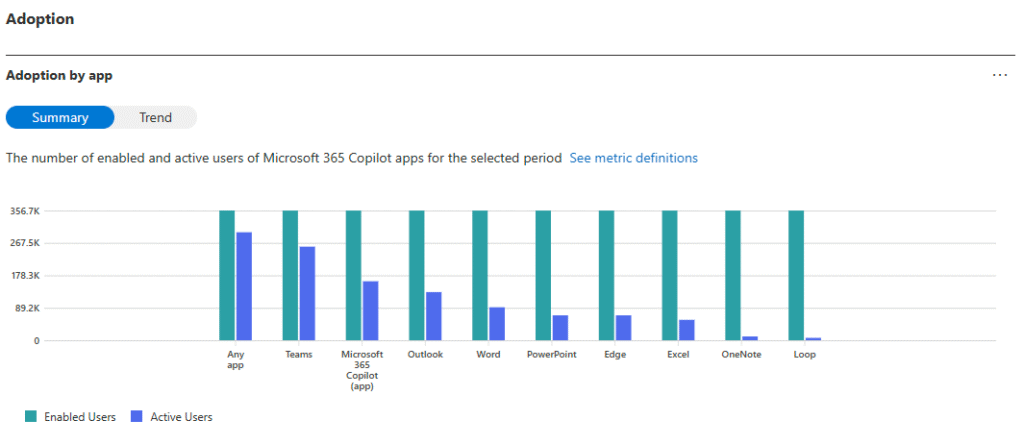
Microsoft 365 Copilot gebruiksrapport voor adoptie en activiteit
Met gebruiksrapportages ziet u waar extra begeleiding nodig is.

Stap 7: Voer een pilotmigratie uit

Start niet direct met de volledige migratie. Kies eerst een representatieve afdeling of projectgroep voor een pilot.

Een goede pilot laat zien:

  • of de structuur logisch is;
  • of rechten goed werken;
  • of bestanden volledig meekomen;
  • hoe lang de migratie duurt;
  • welke foutmeldingen ontstaan;
  • welke vragen gebruikers hebben;
  • of de communicatie duidelijk is.

Stap 8: Plan de definitieve migratie en cut-over

Na de pilot volgt de definitieve migratie. Vaak gebeurt dit in fases, bijvoorbeeld per afdeling, locatie of documentgebied.

Een veelgebruikte aanpak is:

  • eerste migratie op de achtergrond;
  • controle van bestanden, rechten en structuur;
  • korte freeze-periode op de fileserver;
  • laatste incrementele migratie;
  • definitieve overstap naar SharePoint;
  • fileserver read-only maken of uitfaseren.

Het doel is om te voorkomen dat medewerkers na de migratie op twee plekken blijven werken. Als de oude fileserver open blijft staan, ontstaan al snel dubbele versies en verwarring.

Stap 9: Begeleid medewerkers in de nieuwe werkwijze

Een fileserver naar SharePoint migratie slaagt pas echt als medewerkers de nieuwe omgeving begrijpen en gebruiken.

SharePoint is geen netwerkschijf in de cloud. Medewerkers moeten leren hoe ze documenten vinden, delen, samen bewerken en synchroniseren. Ook moeten ze weten wanneer ze OneDrive, Teams of SharePoint gebruiken.

Besteed daarom aandacht aan:

  • korte instructies per afdeling;
  • praktische trainingen;
  • uitleg over delen en rechten;
  • werken met versies;
  • zoeken in SharePoint;
  • bestanden openen via Teams;
  • synchroniseren met OneDrive;
  • wat medewerkers niet meer moeten doen.

OfficeGrip ondersteunt organisaties ook met praktische SharePoint training, zodat gebruikers niet alleen weten waar bestanden staan, maar ook hoe zij slimmer samenwerken in Microsoft 365.

Beheer en optimalisatie na livegang

Na de migratie begint het beheer. Zonder afspraken groeit ook SharePoint langzaam dicht. Daarom hebt u governance nodig.

Leg minimaal vast:

  • wie eigenaar is van sites;
  • wie nieuwe sites mag aanvragen;
  • hoe rechten periodiek worden gecontroleerd;
  • hoe externe deling werkt;
  • hoe documenten worden gearchiveerd;
  • hoe naamgeving wordt toegepast;
  • hoe oude content wordt opgeschoond;
  • wie verantwoordelijk is voor support.

Plan na livegang ook evaluatiemomenten. Welke onderdelen werken goed? Waar lopen medewerkers vast? Zijn documenten goed vindbaar? Zijn er te veel uitzonderingen in rechten? Moet de navigatie worden verbeterd?

Een goede SharePoint-omgeving ontwikkelt mee met de organisatie. Daarom is beheer geen los onderdeel, maar een vast onderdeel van modern werken met Microsoft 365.

Checklist voor uw fileserver naar SharePoint migratie

Gebruik deze checklist als basis voor uw migratieplan:

  • Huidige fileserver geïnventariseerd;
  • data opgeschoond en geclassificeerd;
  • bepaald wat naar SharePoint, OneDrive of archief gaat;
  • nieuwe SharePoint-structuur ontworpen;
  • sites en documentbibliotheken bepaald;
  • metadata en navigatie uitgewerkt;
  • rechtenstructuur ontworpen;
  • bestandsnamen en padlengtes gecontroleerd;
  • migratietool gekozen;
  • pilotmigratie uitgevoerd;
  • foutmeldingen opgelost;
  • communicatieplan opgesteld;
  • gebruikers getraind;
  • cut-over gepland;
  • fileserver read-only gemaakt of uitgefaseerd;
  • governance en beheer ingericht.

Waarom OfficeGrip voor uw fileserver naar SharePoint migratie?

Een migratie van een fileserver naar SharePoint vraagt om technische kennis, maar ook om inzicht in documentbeheer, samenwerking, rechten en adoptie.

OfficeGrip helpt organisaties met de volledige inrichting en doorontwikkeling van SharePoint: van intranet en documentbeheer tot migratie, governance en beheer. Daarbij kijken we niet alleen naar SharePoint als systeem, maar vooral naar hoe informatie, samenwerking en beheer binnen uw organisatie werken.

We ondersteunen bij:

  • inventarisatie van de bestaande fileserver;
  • ontwerp van de SharePoint-structuur;
  • inrichting van sites en documentbibliotheken;
  • migratie van documenten;
  • inrichting van rechten en governance;
  • koppeling met Teams, OneDrive en Microsoft 365;
  • training en adoptie;
  • beheer en doorontwikkeling na livegang.

Zo wordt SharePoint geen nieuwe verzamelplek voor oude mappen, maar een moderne, veilige en overzichtelijke werkomgeving.

quooker-succesverhaal-01

Praktijkvoorbeeld: Hoe Quooker wereldwijd verbonden raakte met één SharePoint-omgeving

Een herkenbaar patroon bij groei: landen/teams ontwikkelen eigen manieren van opslaan en samenwerken. In de Quooker-casus werd gekozen voor één centrale SharePoint-omgeving als digitale werkplek, met nadruk op vindbaarheid, samenwerking en adoptie, zodat medewerkers wereldwijd sneller bij de juiste informatie konden en versie-verwarring afnam.

De les hier is niet “iedereen moet hetzelfde werken”, maar: maak het makkelijk om het goede te doen (standaarden, duidelijke plekken, begeleiding).

SharePoint templates

FAQ over migratie van een fileserver naar SharePoint

Een fileserver naar SharePoint migratie is het overzetten van documenten van een lokale netwerkschijf of fileserver naar SharePoint Online binnen Microsoft 365. Daarbij worden bestanden idealiter niet alleen gekopieerd, maar ook opnieuw gestructureerd, opgeschoond en voorzien van duidelijke rechten en eigenaarschap.

In veel gevallen wel. SharePoint is geschikt voor gedeelde documenten, afdelingsinformatie, projectbestanden en samenwerking. Persoonlijke werkbestanden horen meestal thuis in OneDrive. De combinatie van SharePoint, Teams en OneDrive vervangt voor veel organisaties de traditionele fileserver.

Niet altijd. Een migratie is juist een goed moment om de bestaande structuur te verbeteren. Diepe mappen, oude documenten en onduidelijke rechten kunnen beter vooraf worden opgeschoond.

Bestanden met te lange paden, ongeldige tekens, dubbele namen, beschadigde bestanden of bepaalde afwijkende bestandstypen kunnen problemen veroorzaken. Daarom is een scan of assessment vooraf belangrijk.

Dat hangt af van de hoeveelheid data, het aantal bestanden, de complexiteit van rechten, de gewenste structuur en de adoptieaanpak. Een kleine migratie kan relatief snel verlopen, terwijl grotere organisaties vaak kiezen voor een gefaseerde aanpak met pilot en cut-over.

OneDrive is bedoeld voor persoonlijke bestanden van individuele gebruikers. SharePoint is bedoeld voor gedeelde documenten en samenwerking binnen teams, afdelingen en projecten.

Omdat medewerkers anders blijven werken zoals ze gewend waren op de fileserver. Goede uitleg, training en communicatie zorgen ervoor dat gebruikers weten waar documenten staan, hoe ze delen en hoe ze samenwerken in Microsoft 365.

Maak kennis met SharePoint foto

Meer informatie over Microsoft SharePoint?

Download dan gratis ons eBook voor meer informatie.

Wilt u overstappen van een fileserver naar SharePoint Online?

Ivie-Hopstaken

Ivie denkt graag
met u mee.