
Microsoft Teams introduceert nieuwe Webinar mogelijkheden

Webinars organiseren met Microsoft Teams

In Microsoft Teams is het vanaf nu mogelijk om complete Webinars te organiseren. De Webinar mogelijkheid is direct beschikbaar en kan in combinatie met de presentatiemodus worden gebruikt. Het geven van Webinars wordt op deze manier makkelijker voor zowel klein als groot publiek. We bespreken hier kort de Webinar mogelijkheden.

Uitgebreide Webinar mogelijkheden in Microsoft Teams

Het is nu mogelijk om met Microsoft Teams interactieve vergaderingen en Webinars te organiseren voor maximaal 1.000 deelnemers. Deze Webinars kunnen met end-to-end versleuteling worden beveiligd voor optimale veiligheid. Het is mogelijk om de complete Webinar ruimte naar wens in te richten. Denk dan aan bijvoorbeeld de chat en video van deelnemers beheren/uitschakelen, aangepaste registratiepagina’s en het krijgen van een rapportage om de aanwezigheid in te zien.  

Een Webinar geven als een pro in Microsoft Teams

Het geven van een Webinar wordt makkelijker met PowerPoint Live en de presentatiemodus in Microsoft Teams. Met deze functionaliteiten kunnen presentaties boeiender en professioneler worden weergegeven. Het is mogelijk voor deelnemers om hun ervaring te personaliseren. Deelnemers kunnen op hun eigen tempo door de dia’s heen gaan, waardoor ze gemakkelijk terug kunnen naar de vorige dia als ze wat gemist hebben. Binnenkort hebben deelnemers ook de mogelijkheid om de dia’s te vertalen naar hun eigen taal. Dit maakt het nog gemakkelijker om een live Webinar te volgen. De presentatiemodus geeft presentatoren verschillende mogelijkheden om de presentaties weer te geven. Dit zijn de 3 opties die presentatiemodus heeft:

Standout:
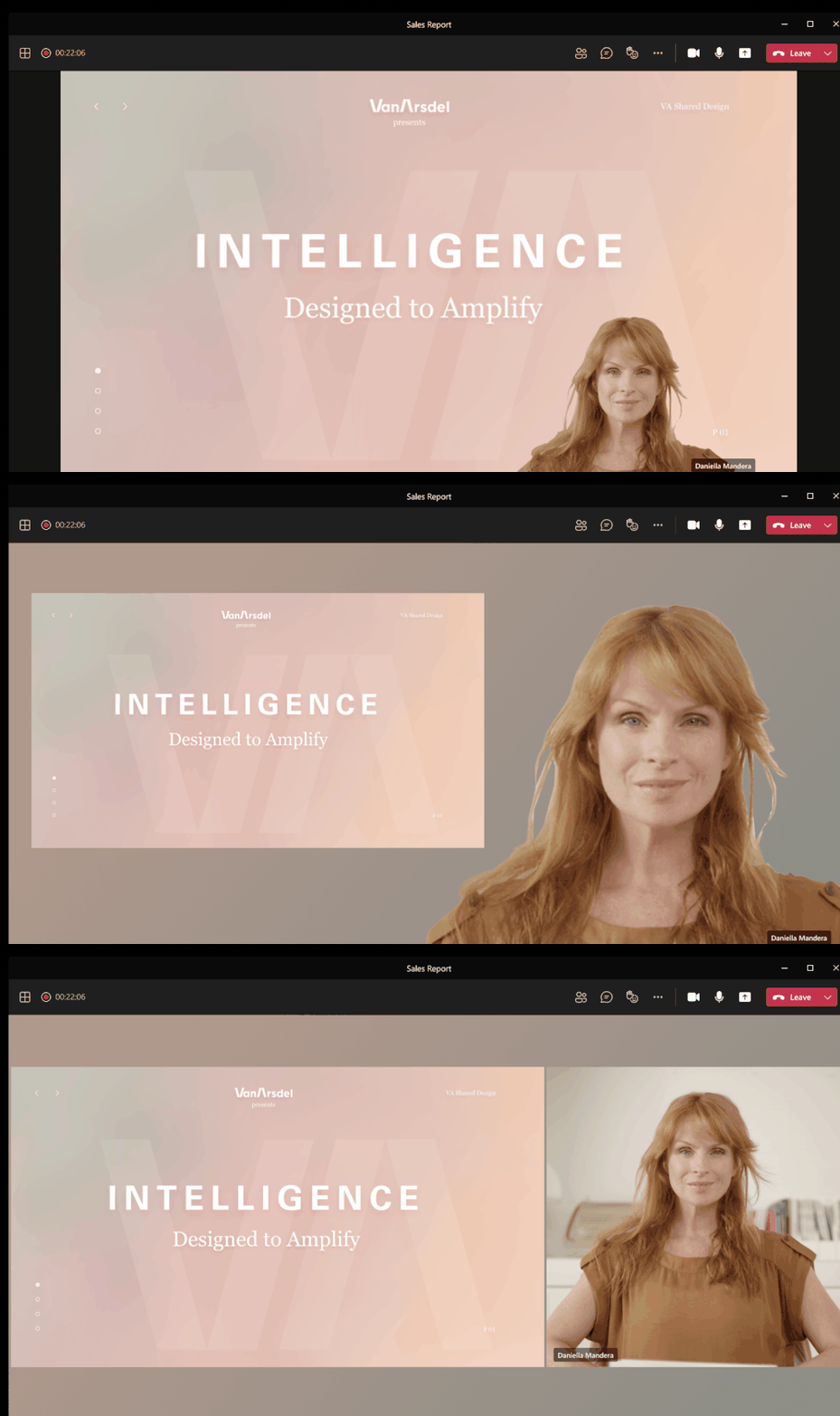
Met de standout optie word je op de presentatie zichtbaar. De presentatie is bij deze optie nog steeds fullscreen.

Reporter:
Met de reporter optie kan je de presentatie boven je schouder laten zien. Dit geeft een nieuwsachtige look aan je presentatie.

Side-by-side:
Met de side-by-side optie worden je presentatie en video naast elkaar gezet. In de onderstaande afbeelding zie je een aantal voorbeelden van deze functies.

Webinar Presentatiemodus

Blijf in contact met deelnemers na het geven van een Webinar

Het is belangrijk om met de deelnemers in contact te blijven na het geven van een Webinar. Na het geven van een Webinar kun je gemakkelijk een rapport opvragen van de aanwezige personen en als lead markeren. Op deze manier kun je de aanwezige personen benaderen en vragen voor nieuwe input voor een volgend Webinar of ondersteunen met hun dienstverlening. Het is mogelijk om de deelnemers direct in Microsoft Dynamics te zetten, waardoor er automatisch campagnes kunnen worden opgezet. Het wordt zo nog gemakkelijker om in contact te blijven met alle deelnemers van een Webinar.

Tot slot

Het geven van een Webinar wordt op dezelfde manier gepland als een normale vergadering. In het dialoogvenster voor een nieuwe vergadering kun je kiezen voor een nieuwe livegebeurtenis. Via deze omgeving kun je alles instellen met betrekking tot een Webinar. Denk dan aan het opnemen van de Webinar en de rapportage van aanwezigen. Ben je nu benieuwd naar nog meer mogelijkheden in Microsoft Teams? Download dan gratis hieronder ons eBook “De ultieme Microsoft Teams gids”:

Download het gratis eBook:

Ultieme Microsoft Teams gids

De ultieme Microsoft Teams gids

eBook aanvragen

Meer lezen

Rechten-opschonen-SharePoint
SharePoint

Rechten opschonen in SharePoint

Als zoeken traag aanvoelt en Copilot onvolledige of vreemde antwoorden geeft, zijn je rechten waarschijnlijk gaan zwerven. Met het SharePoint Permission Matrix Report begin je met een nulmeting, pak je de eerste quick wins op en borg je daarna een vast maandritme met duidelijke eigenaars. Dat levert betere vindbaarheid, minder supporttickets en lagere datarisico’s op.

Lees meer...
Copilot Brandkit
Copilot

De Copilot Brandkit

De Copilot Brandkit (Brand kit) is een verzameling van je goedgekeurde merkelementen zoals logo’s, kleuren, lettertypen, sjablonen en tone of voice, waarmee Microsoft 365 Copilot je huisstijl standaard consistent doorvoert. Je richt de kit één keer goed in, voegt de juiste assets toe (of laat Copilot ze automatisch uit je merkrichtlijnen extraheren) en vervolgens genereert Copilot on-brand content. Dat werkt in PowerPoint en Word, bij het maken van afbeeldingen, posters en banners, in de design-editor, via Copilot Cowork en met een automatische merkcontrole. Bovendien draagt de kit bij aan consistente iconen, illustraties, datavisualisaties, fotografie en lay-outpatronen.

Lees meer...
Viva-Engage-Intranet
SharePoint

Viva Engage vs een klassiek intranet

Viva Engage en een klassiek intranet lossen allebei een communicatie-uitdaging op, maar ze doen iets fundamenteel anders. Een klassiek intranet, meestal gebouwd op SharePoint, is de betrouwbare bron voor nieuws, beleid en procedures die iedereen moet kunnen terugvinden. Viva Engage is juist het sociale platform waar medewerkers gesprekken voeren, kennis delen en zich verbonden voelen met de organisatie. In de praktijk kies je dus zelden tussen het één of het ander, maar bepaal je hoe je beide slim combineert. In deze blog lees je precies wat elk platform wél en níet doet, wanneer een van beide volstaat, en welke vragen je jezelf stelt om de juiste keuze te maken voor jouw organisatie. Wil je snel de kern? Een intranet is voor zenden en vinden, Viva Engage is voor verbinden en gesprek. Samen vormen ze de basis van een moderne digitale werkplek.

Lees meer...
Logo-OfficeGrip

OfficeGrip

Officegrip zet uw bedrijf in de cloud. Daarbij passen wij de nieuwste technologie toe van Microsoft. Wij voorzien uw bedrijf van het complete Office365 pakket aangevuld met Sharepoint, Dynamics en de beste trainingen zodat u optimaal gebruik kunt maken van uw nieuwe IT-omgeving.