Teams-vergaderrecaps bekijken in je eigen taal

Een Teams-vergadering in een andere taal, de recap gewoon in het Nederlands

🔐TL;DR

Microsoft Teams maakt vergaderrecaps persoonlijker voor deelnemers aan meertalige vergaderingen. Gebruik je tijdens een vergadering vertaalde ondertiteling of Teams Interpreter, dan kan de recap na afloop automatisch verschijnen in de taal die jij hebt geselecteerd. Je kunt daarna ook een andere ondersteunde taal kiezen. Daarmee kan dezelfde vergadering voor iedere deelnemer een recap in een andere taal opleveren, zonder dat de oorspronkelijke opname of het transcript wordt aangepast.

Een vergadering met internationale collega’s of klanten verloopt vaak in het Engels. Dat is praktisch tijdens het gesprek, maar niet altijd ideaal wanneer je achteraf beslissingen, afspraken en actiepunten wilt teruglezen. Informatie verwerken gaat nu eenmaal gemakkelijker in een taal die je volledig beheerst.

Microsoft speelt daarop in met meertalige vergaderrecaps in Microsoft Teams. De recap kan aansluiten op de vertaal- of interpretatietaal die iedere deelnemer tijdens de vergadering heeft gekozen. De ene deelnemer kan dezelfde recap daardoor in het Nederlands bekijken, terwijl een collega deze in het Duits, Frans of een andere ondersteunde taal ziet.

De vergadering blijft gezamenlijk. De verwerking ervan wordt persoonlijk.

Wat verandert er in de vergaderrecap van Microsoft Teams?

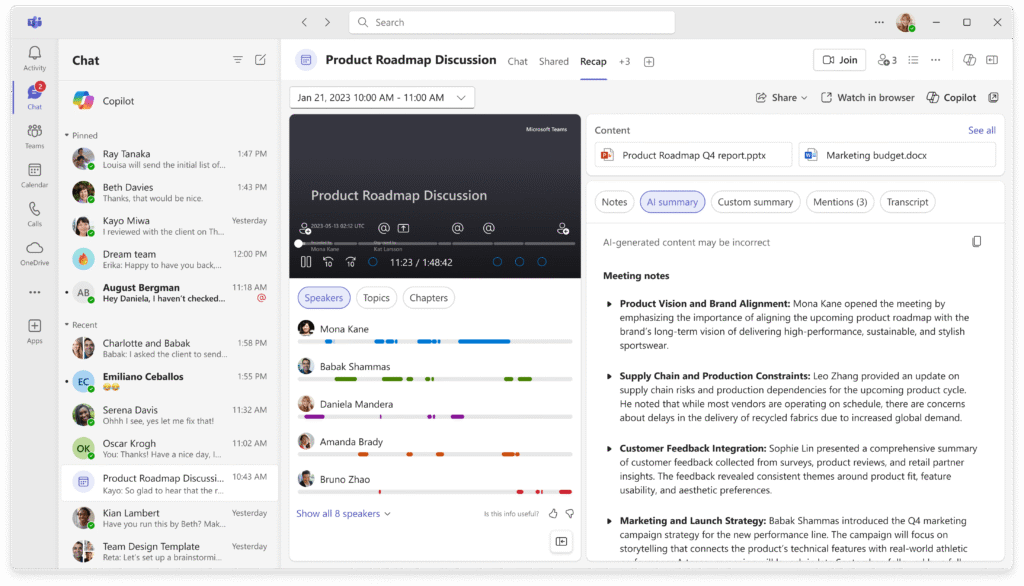
Een recap in Microsoft Teams brengt na een vergadering relevante onderdelen bij elkaar. Afhankelijk van de beschikbare functies en licenties kan de recap onder andere de opname, het transcript, gedeelde bestanden, notities, een samenvatting en vervolgacties bevatten. Bij intelligente recap worden AI-mogelijkheden gebruikt om sneller naar belangrijke momenten, onderwerpen en acties te gaan. 

Tot nu toe sloot de taal van een meertalige recap vooral aan op de vertaaltaal die tijdens de vergadering werd gebruikt. Met de nieuwe functie wordt die ervaring persoonlijker. De recap verschijnt in eerste instantie in de taal die de individuele deelnemer tijdens de vergadering voor vertaling of interpretatie heeft geselecteerd. Na het genereren van de recap kan de gebruiker ook een andere ondersteunde taal kiezen.

Dat betekent dat niet langer één taal voor alle deelnemers leidend hoeft te zijn. Een Engelstalige vergadering kan voor een Nederlandse deelnemer een Nederlandstalige recap tonen, terwijl een internationale collega dezelfde vergaderinhoud in een andere ondersteunde taal bekijkt.

De brede uitrol is in augustus 2026 en loopt naar verwachting tot begin oktober 2026. Daardoor kan het moment waarop de functie zichtbaar wordt per Microsoft 365-omgeving verschillen

Hoe bepaalt Teams in welke taal je recap verschijnt?

Microsoft Teams kijkt naar de taal die je tijdens de vergadering hebt gekozen via vertaalde ondertiteling of Teams Interpreter. Die persoonlijke taalkeuze wordt gebruikt om de recap na afloop in de bijpassende taal weer te geven.

Een eenvoudig voorbeeld maakt dit duidelijk. Stel dat een projectoverleg in het Engels plaatsvindt. Jij kiest tijdens de vergadering Nederlands als vertaaltaal, terwijl een collega Frans selecteert. Na afloop kan jouw recap in het Nederlands verschijnen en die van je collega in het Frans.

Vervolgens kun je de taal van de gegenereerde recap wijzigen naar een andere ondersteunde taal. Die wijziging geldt alleen voor jouw eigen weergave. De taalkeuze van andere deelnemers verandert niet mee.

Dit is een belangrijk verschil met een traditionele vertaling van vergadernotulen. Er hoeft niet eerst één centraal verslag te worden opgesteld dat daarna handmatig naar verschillende talen wordt vertaald. Teams kan iedere gebruiker een persoonlijke taalweergave van dezelfde recap bieden.

Recap meetings

Wat verandert er niet?

De nieuwe functie vertaalt de weergave van de recap. De oorspronkelijke vergadering wordt daarmee niet herschreven.

Als je de recap in een andere taal bekijkt, verandert Microsoft Teams niet automatisch:

  • de oorspronkelijke opname;
  • het opgeslagen transcript;
  • de gebruikte taal tijdens de vergadering;
  • de broninhoud waarop de recap is gebaseerd;
  • de recapweergave van andere deelnemers.
 

De vertaling is dus een persoonlijke informatielaag boven op de bestaande vergadergegevens. Dat helpt om de inhoud toegankelijker te maken, terwijl de oorspronkelijke bron behouden blijft. 

Dat onderscheid is ook belangrijk wanneer een recap wordt gebruikt voor formele besluitvorming of verslaglegging. Een AI-gegenereerde en vertaalde samenvatting helpt je om sneller inzicht te krijgen, maar vervangt niet automatisch het oorspronkelijke transcript of een formeel goedgekeurd verslag. Controleer belangrijke besluiten, bedragen, namen en actiepunten daarom altijd aan de hand van de broninformatie.

Waarom dit meer is dan alleen een vertaalfunctie

De grootste winst zit niet alleen in het vertalen van woorden. De functie verkleint ook de afstand tussen een internationaal gesprek en de manier waarop iedere deelnemer informatie verwerkt.

Tijdens een Engelstalige vergadering gaat een deel van je aandacht naar het begrijpen en formuleren van de taal. Wanneer je de uitkomsten daarna nogmaals in diezelfde taal moet verwerken, kan belangrijke nuance verloren gaan. Een recap in je eigen taal helpt om onderwerpen, besluiten en vervolgstappen sneller te beoordelen.

Dat is vooral relevant voor organisaties die regelmatig samenwerken met:

  • internationale vestigingen;
  • buitenlandse klanten of leveranciers;
  • meertalige projectteams;
  • externe specialisten;
  • collega’s die een andere voertaal gebruiken.
 

Ook binnen Nederlandse organisaties kan de functie waarde toevoegen. Niet iedere medewerker beheerst zakelijk Engels op hetzelfde niveau. Door de recap in een vertrouwde taal aan te bieden, wordt het gemakkelijker om afspraken terug te lezen en acties correct op te volgen.

Wat heb je nodig voor een meertalige Teams-recap?

Niet iedere gewone Teams-vergadering levert automatisch een vertaalde intelligente recap op. De beschikbaarheid hangt samen met de inrichting van de vergadering, ondersteunde talen, beschikbare Teams-functionaliteiten en de licenties binnen de organisatie.

Voor een recap na de vergadering is in ieder geval vergaderinformatie nodig die Teams kan verwerken. Microsoft geeft aan dat recaps beschikbaar zijn na vergaderingen, webinars, town halls en gesprekken die zijn opgenomen of getranscribeerd. Intelligente recap is beschikbaar via Teams Premium en bij daarvoor in aanmerking komende Microsoft Copilot-licenties. 

Voor de persoonlijke taalweergave moet tijdens de vergadering bovendien een vertaal- of interpretatietaal zijn gebruikt via vertaalde ondertiteling of Teams Interpreter. Alleen dan kan Teams de eerste recapweergave laten aansluiten op de taalkeuze van de individuele deelnemer.

De functie wordt uitgerold naar Microsoft Teams op Windows, Mac, het web, iOS en Android. Omdat Microsoft nieuwe functies gefaseerd beschikbaar stelt, kan de taaloptie nog ontbreken in een omgeving waarin de uitrol niet is afgerond

Zo gebruik je de vertaalde vergaderrecap

Tijdens een meertalige vergadering selecteer je de ondersteunde vertaal- of interpretatietaal waarin je de vergadering wilt volgen. Na afloop open je vanuit de vergaderchat of het agenda-item de Recap.

Teams toont de recap vervolgens in de taal die jij tijdens de vergadering hebt gebruikt, mits de functie in jouw omgeving beschikbaar is en de vergadering aan de voorwaarden voldoet. Wil je de inhoud achteraf in een andere ondersteunde taal bekijken, dan kun je binnen de recap een andere taal selecteren.

Op de pagina over Copilot in Microsoft Teams-vergaderingen leggen we uit hoe Copilot belangrijke discussiepunten kan samenvatten, actiepunten kan voorstellen en vragen over de vergadering kan beantwoorden. De meertalige recap bouwt hierop voort door de uitkomsten ook in een persoonlijk gekozen taal toegankelijk te maken. 

Wil je na iedere vergadering dezelfde vaste opbouw gebruiken, dan kun je daarnaast aangepaste recap-samenvattingen in Microsoft Teams gebruiken. Microsoft biedt hiervoor bestaande formats, zoals een samenvatting per spreker of een managementsamenvatting, en laat gebruikers ook een eigen recaptemplate maken. 

Wat betekent dit voor internationale samenwerking?

Meertalige recaps maken een internationaal overleg niet alleen gemakkelijker terug te lezen. Ze kunnen ook bijdragen aan een consistentere opvolging.

Wanneer deelnemers afspraken in hun eigen taal kunnen controleren, wordt het eenvoudiger om vast te stellen wat er is besloten, welke vragen nog openstaan en welke acties moeten worden uitgevoerd. Dit helpt vooral bij vergaderingen waarin veel inhoud in korte tijd wordt behandeld.

Tegelijk blijft het belangrijk om duidelijke afspraken te maken over de officiële vastlegging. Als een vergadering meerdere persoonlijke taalweergaven oplevert, moet voor formele processen duidelijk blijven welke bron leidend is. Dat kan bijvoorbeeld het oorspronkelijke transcript, een goedgekeurd verslag of een centraal opgeslagen besluitenlijst zijn.

De persoonlijke recap is dan geen vervanging van governance, maar een gebruiksvriendelijke manier om dezelfde broninformatie toegankelijker te maken.

Vergeet de kwaliteit van transcriptie niet

Een goede vertaling begint bij een bruikbare bron. Als namen, vaktermen, productnamen of zinnen in de transcriptie verkeerd worden herkend, kan dat ook doorwerken in de samenvatting en vertaling.

Let bij belangrijke vergaderingen daarom op:

  • een duidelijke microfoon en rustige omgeving;
  • de juiste gesproken taalinstelling;
  • controle van namen, bedragen en vaktermen;
  • menselijke beoordeling van besluiten en actiepunten.
 

Microsoft benadrukt bij AI-gegenereerde vergaderinformatie dat de uitkomst op juistheid moet worden gecontroleerd. Dat geldt des te meer wanneer informatie ook wordt vertaald. Een Nederlandstalige zin kan overtuigend klinken, terwijl de onderliggende bron verkeerd is geïnterpreteerd.

Copilot tijdens of na de vergadering: een bewuste keuze

De meertalige recap is vooral waardevol wanneer je na afloop wilt terugkijken. Daarvoor moet de relevante vergaderinformatie beschikbaar blijven.

Microsoft Teams biedt daarnaast de mogelijkheid om Copilot tijdens een vergadering te gebruiken zonder opname of transcriptiebehoud. In dat scenario ondersteunt Copilot het gesprek op het moment zelf, maar zijn de transcriptie en Copilot-interacties na afloop niet beschikbaar. Er kan dan ook geen blijvende recap op basis van die niet-opgeslagen informatie worden geraadpleegd. 

Welke instelling het best past, hangt af van het doel van de vergadering. Bij een vertrouwelijk oriënterend gesprek kan ondersteuning zonder transcriptiebehoud wenselijk zijn. Bij internationaal projectoverleg, waarin besluiten en acties later moeten worden teruggelezen, kan een getranscribeerde vergadering met een meertalige recap juist veel waarde bieden.

Hoe OfficeGrip hierbij helpt

Een nieuwe Teams-functie levert pas waarde op wanneer deze past binnen de manier waarop je organisatie vergadert en samenwerkt. Het gaat niet alleen om het beschikbaar maken van een knop, maar ook om afspraken over transcriptie, opname, taalgebruik, toegang en opvolging.

OfficeGrip helpt organisaties om Copilot in Microsoft Teams gecontroleerd en praktisch in te zetten. Daarbij kijken we onder andere naar de technische inrichting, beschikbare licenties, vergaderbeleid en adoptie door medewerkers. 

Voor meertalige recaps betekent dit concreet dat je vooraf bepaalt:

  • voor welke typen vergaderingen transcriptie gewenst is;
  • wie toegang krijgt tot de recap;
  • hoe belangrijke besluiten worden gecontroleerd;
  • welke informatie officieel wordt vastgelegd;
  • hoe medewerkers de taal- en recapfuncties gebruiken.
 

Zo voorkom je dat een handige nieuwe functie los komt te staan van je werkafspraken. De technologie ondersteunt dan niet alleen het gesprek, maar ook wat er daarna met de uitkomsten gebeurt.

Van dezelfde vergadering naar persoonlijk inzicht

Internationale samenwerking vraagt vaak om één gezamenlijke voertaal. Dat hoeft niet te betekenen dat iedereen de uitkomsten ook in die taal moet verwerken.

Met meertalige vergaderrecaps maakt Microsoft Teams de verwerking persoonlijker. De vergadering, opname en broninformatie blijven hetzelfde, maar iedere deelnemer kan de recap bekijken in een taal die beter aansluit. Dat verlaagt de drempel om besluiten terug te lezen, acties op te volgen en betrokken te blijven bij internationale samenwerking.

Veelgestelde vragen

Ja, wanneer je tijdens de vergadering Nederlands als ondersteunde vertaal- of interpretatietaal gebruikt en de functie in jouw Microsoft 365-omgeving beschikbaar is. De recap kan dan aanvankelijk in het Nederlands verschijnen. Na het genereren kun je ook een andere ondersteunde taal selecteren.

Nee. De recaptaal wordt afgestemd op de taalkeuze van de individuele deelnemer. Verschillende deelnemers aan dezelfde vergadering kunnen daardoor een recap in verschillende talen bekijken.

Het wijzigen van de recaptaal past alleen de persoonlijke weergave van de recap aan. Het oorspronkelijke transcript, de opname en de broninhoud worden daardoor niet gewijzigd.

Ja, Microsoft voegt hiervoor binnen de gegenereerde recap een taalkeuze toe. Je kunt daarmee een andere ondersteunde taal selecteren. De wijziging geldt alleen voor jouw eigen weergave.

Intelligente recapfuncties zijn beschikbaar via Teams Premium en via daarvoor in aanmerking komende Microsoft Copilot-licenties. Welke onderdelen je precies ziet, hangt af van de licenties, het vergadertype, de configuratie en de beschikbaarheid binnen je omgeving.

Microsoft rolt de functie gefaseerd uit. Volgens de op 15 september 2026 bijgewerkte planning loopt de brede uitrol naar verwachting tot begin oktober 2026. Ook moeten de juiste recapfuncties, licenties en taalinstellingen beschikbaar zijn.

De ultieme Microsoft Teams gids

Alles weten over Microsoft Teams?

Download dan gratis ons eBook voor meer informatie.

Klaar om meer uit
Microsoft Teams te halen?

Tycho-Hommeles-Kleur-01

Tycho denkt graag
met u mee.