Werk vanaf iedere locatie op basis van Microsoft 365.
Breng uw bedrijfsapplicaties naar de Cloud.
Bestel zakelijke apparaten in de webshop.
Bescherm uw gegevens om verlies te voorkomen.
Bescherm uw apparaten tegen malware en andere dreigingen.
Bescherm tegen aanvallen, zoals phishing, malware en spam.
Voorkom identiteitsdiefstal en ongeoorloofde toegang.
Krijg inzicht in uw beveiligingsrisico’s en aanvalsoppervlak.
Creëer cyber-awareness onder uw medewerkers.
Herstel data binnen uw Microsoft 365 Cloud omgeving.
Laat Teams, SharePoint en OneDrive voor u werken.
Vergroot creativiteit en productiviteit in uw organisatie met AI.
Breng processen, data en meer samen met intelligente digitale assistenten.
Zet SharePoint in als krachtig communicatieplatform.
Beheer e-mailhandtekeningen in uw organisatie centraal.
Verbind iedereen in de organisatie met elkaar in Viva Engage.
Houdt grip op wildgroei aan unieke rechten in SharePoint.
Digitale transformatie met de eindgebruiker als middelpunt.
Persoonlijke begeleiding op de werkvloer.
Een zachte landing in uw Microsoft 365 omgeving.
OfficeGrip Adoptie Consultants beschikbaar via Teams.
Centrale hub voor beleid- en kennisdeling.
Geef nieuwe medewerkers een zachte landing.
Optimale bereikbaarheid met vaste telefonie via Microsoft Teams.
Mobiele telefonie van Odido met Hello Business.
Integreer uw vaste en mobiele nummer binnen Teams.
Veilig internetten onderweg op uw tablet of laptop.
Communicatie & conferentie producten
Een volledig en beveiligd netwerk op kantoor.
Veilige glasvezel internetlijn met Firewall.
Zakelijk glasvezel internet.
Houdt uw netwerk in vorm.
Verbeter het WiFi bereik op kantoor.
Vraagt een klant hoe je zijn gegevens en dienstverlening beschermt? Laat dan niet alleen zien wat je hebt afgesproken, maar ook wat je in de praktijk hebt gecontroleerd en getest. Toon met een recente toegangscontrole aan wie toegang heeft en waarom, laat met een hersteltest zien hoelang het duurde voordat de dienst weer bruikbaar was en maak met een geoefend incidentplan duidelijk wie ingrijpt en de klant informeert. Deel wat relevant is voor de dienst die je levert, benoem wat je nog niet kunt aantonen en houd klantafspraken en wettelijke verplichtingen uit elkaar.
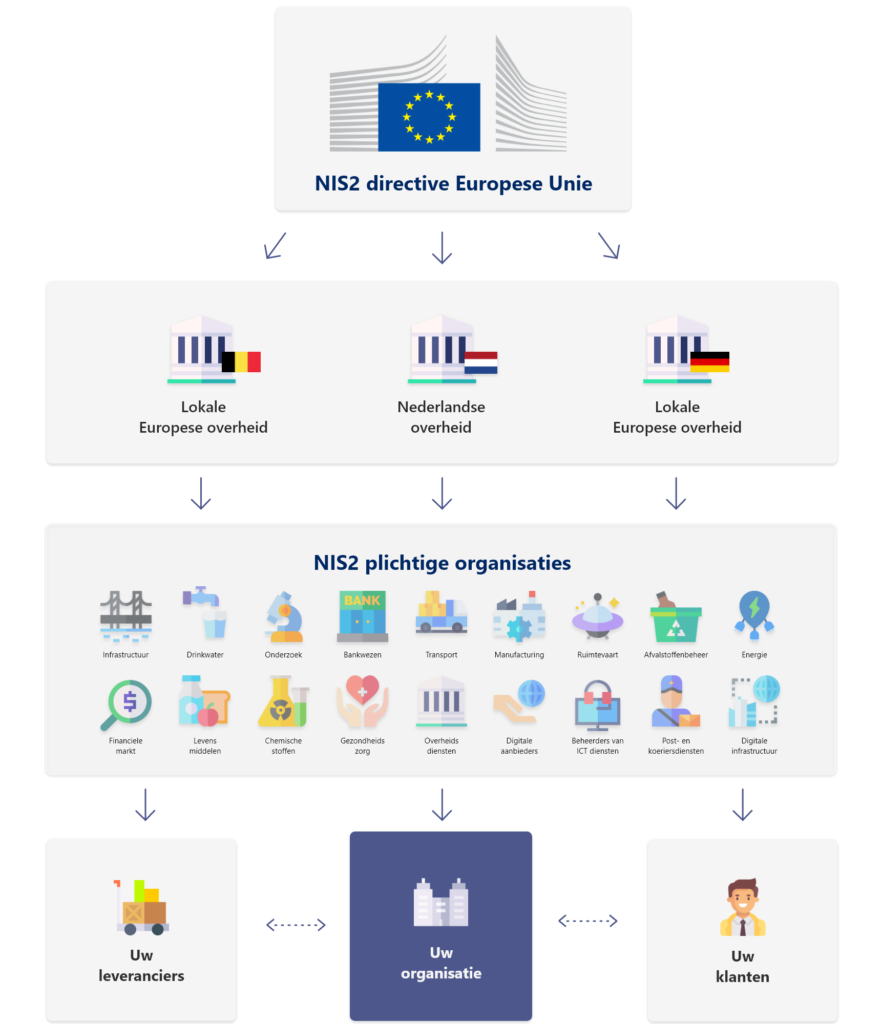
Sinds 15 augustus 2026 geldt de Nederlandse Cyberbeveiligingswet (Cbw), waarmee Nederland de Europese NIS2-richtlijn heeft omgezet. Voor organisaties die onder de wet vallen, hoort beveiliging van de toeleveringsketen bij hun zorgplicht. Zij moeten rekening houden met risico’s bij hun rechtstreekse leveranciers en dienstverleners. Beheer je een klantomgeving, verwerk je klantgegevens of lever je software waarvan een belangrijk proces afhankelijk is? Dan is het logisch dat je klant wil weten welke maatregelen jij hebt getroffen.
Dat je klant onder de wet valt, betekent niet automatisch dat jij er ook onder valt. Beoordeel dat aan de hand van de criteria voor je eigen organisatie, bijvoorbeeld met de reikwijdtecheck van het NCSC. Los daarvan kan een klant beveiligingseisen stellen bij een aanbesteding of er afspraken over maken in een contract. Een afgesproken termijn om je klant te informeren is dus iets anders dan een wettelijke meldtermijn voor je eigen organisatie.
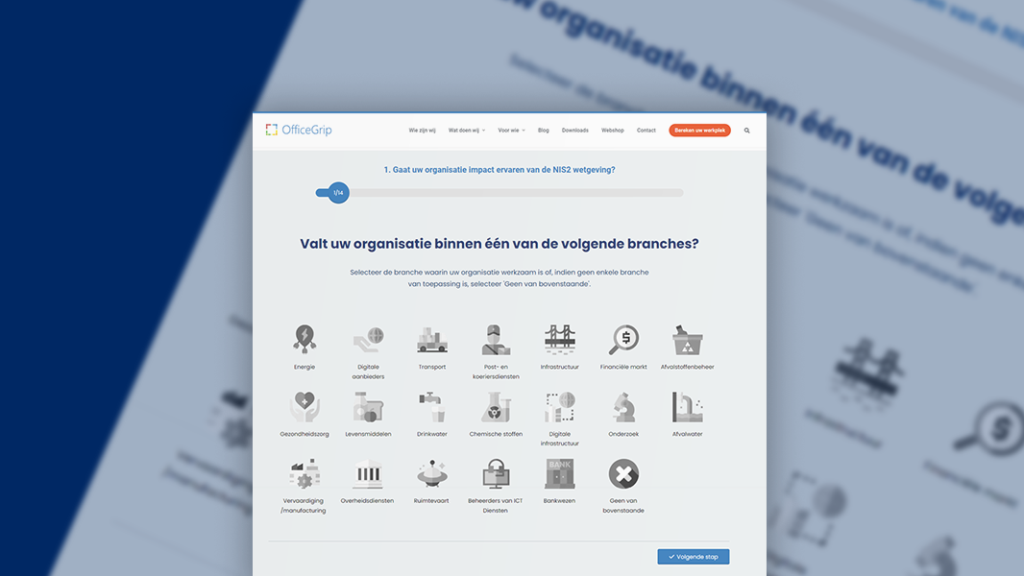
Wil je weten welke beveiligingsmaatregelen je al op orde hebt en waar nog risico’s zitten? Met het NIS2 Self Assessment van OfficeGrip breng je dat in kaart. Hieronder zie je hoe je vervolgens aan je klant laat zien dat je maatregelen ook in de praktijk werken.
Een overzicht van accounts vertelt je wie toegang heeft. Een toegangscontrole laat zien of die toegang nog nodig is. Heeft een externe beheerder bijvoorbeeld nog rechten na afloop van een project? Kan een oud-teamlid nog bij het klantdossier? En welke applicaties of koppelingen hebben toegang zonder dat er een medewerker inlogt?
Begin bij de systemen en gegevens die voor je klant van belang zijn. Denk aan het supportportaal, projectmappen en beheeromgevingen. Beoordeel niet alleen medewerkersaccounts, maar ook gastgebruikers, beheerders en relevante applicatie- en serviceaccounts. Het uitgangspunt is dat je toegang beperkt tot wat nodig is.
Dit kun je laten zien:
Werk je met Microsoft 365? Met toegangsbeoordelingen in Microsoft Entra kun je, afhankelijk van je licenties en inrichting, periodiek laten beoordelen wie toegang nodig heeft tot bijvoorbeeld groepen en applicaties. Het SharePoint Permission Matrix Report helpt je afwijkende machtigingen en brede deelkoppelingen in SharePoint zichtbaar te maken. Het rapport laat zien waar je moet kijken. De vastgelegde opvolging laat zien wat je hebt veranderd.
Een geslaagde back-up laat zien dat er een kopie is gemaakt. Een geslaagde hersteltest laat zien dat je die kopie kunt terugzetten én dat de dienst daarna bruikbaar is. Dat verschil is belangrijk. Als je een klantportaal beheert, is het terugzetten van bestanden niet genoeg wanneer gebruikers nog niet kunnen inloggen of een noodzakelijke koppeling niet werkt. Daarom horen geteste back-ups bij een goede voorbereiding op cyberincidenten.
Kies een scenario dat past bij wat je levert. Laat na het technische herstel ook iemand controleren of het werk echt kan worden hervat. Kan een gebruiker bijvoorbeeld het juiste dossier openen, een aanvraag verwerken of een document delen met de juiste personen?
Leg in het herstelverslag vast:
| Onderdeel | Wat laat je zien? |
|---|---|
| Scenario en reikwijdte | Wanneer je testte, welke verstoring je simuleerde en welke systemen, gegevens en koppelingen je wel of niet hebt meegenomen. |
| Herstelpunt | Naar welk moment je bent teruggegaan en hoeveel recentere gegevens daardoor in dit scenario verloren zouden kunnen gaan. |
| Hersteltijd | Hoelang het duurde voordat de dienst weer bruikbaar was en of dat binnen de afgesproken hersteltijd viel. |
| Validatie | Wie heeft gecontroleerd of de gegevens, toegangsrechten en belangrijkste functies na herstel in orde waren. |
| Verbeterpunten | Wat niet lukte, wie het oppakt en wanneer je opnieuw test. |
Spreek waar relevant met je klant af hoelang de dienst uit mag vallen en hoeveel gegevensverlies acceptabel is. Dat zijn je hersteldoelen, ook wel RTO en RPO. Noteer in je verslag naast die doelen wat je daadwerkelijk hebt gemeten. Pas dan weet je of je de afspraak in de praktijk kunt waarmaken.
Gebruik je Microsoft 365 Backup of Microsoft 365 Back-up & Recovery van OfficeGrip? Benoem dan welke gegevens je beschermt en wat je hebt teruggezet. Een geslaagde hersteltest van SharePoint zegt op zichzelf niets over het herstel van je ERP-systeem of een externe koppeling.
Stel: op vrijdagavond ontdek je verdachte activiteit rond een account met toegang tot klantgegevens. Je weet nog niet of die gegevens zijn ingezien. Wie mag het account blokkeren? Wie houdt de tijdlijn bij? En wie informeert de klant als de vaste contactpersoon niet bereikbaar is?
Maak naast je incidentresponsplan een korte incidentkaart die de betrokkenen ook kunnen raadplegen als hun gewone mail of chat niet beschikbaar is. Zet daarop wie de regie neemt, wie mag ingrijpen, wie vervangt en via welk kanaal je elkaar en de klant bereikt. Leg ook vast wanneer je de klant informeert en wie de vervolgupdates verzorgt.
Loop het scenario met de betrokkenen door in een tabletop-oefening. Laat iedereen vanuit zijn eigen rol reageren. Lukt het om een besluit te nemen zonder de vaste contactpersoon? Weet degene die belt wat al vaststaat en wat nog wordt onderzocht? Leg na afloop vast waar het proces haperde en wat je hebt aangepast. Zo toon je aan dat je het proces hebt geoefend, niet alleen dat er een draaiboek bestaat.
Bij één incident kunnen meerdere meldroutes naast elkaar gelden. Leg daarom vooraf vast wie deze drie vragen beoordeelt:
Je hoeft niet voor elke klant een nieuw handboek te schrijven. Bouw een herbruikbare set bewijsstukken op rond de dienst die je levert. Zo kun je gericht antwoorden zonder telkens losse informatie bij elkaar te zoeken.
| Als je klant vraagt… | Dan kun je dit laten zien |
|---|---|
| Waar zijn jullie voor deze dienst van afhankelijk? | Een korte beschrijving van de dienst, de betrokken systemen, de gegevens die je verwerkt en eventuele kritieke leveranciers of koppelingen. |
| Wie heeft toegang tot onze gegevens? | Een samenvatting van de laatste toegangscontrole, inclusief datum, reikwijdte en opvolging. |
| Hoe pakken jullie kwetsbaarheden aan? | De relevante uitkomsten van een scan of controle, met de status van de maatregelen. |
| Kunnen jullie onze dienst herstellen? | Het laatste hersteltestverslag, met de gemeten hersteltijd en wat wel en niet is getest. |
| Wie informeert ons als het misgaat? | De incidentkaart, de afgesproken meldroute en de verbeteracties uit de laatste oefening. |
Vermeld per bewijsstuk wie verantwoordelijk is, wanneer de controle plaatsvond en wanneer je die herhaalt. Heb je een certificaat of auditrapport? Gebruik het als aanvullend bewijs en controleer of het daadwerkelijk de dienst dekt waar je klant naar vraagt.
Deel wat nodig is, niet alles wat je hebt. Begin met een samenvatting waarin de klant de uitkomst en eventuele verbeterpunten kan zien. Geef alleen aanvullende inzage als die nodig is, via een beveiligd kanaal. Deel niet zomaar onbewerkte logbestanden, beheerdersgegevens of informatie over andere klanten. Maak afspraken over welke informatie je bij een beoordeling beschikbaar stelt onderdeel van je afspraken over ketenbeveiliging.
Bijschrift: Ketenbeveiliging in beeld: klanten kunnen beveiligingseisen stellen aan leveranciers, ook als die leveranciers niet zelf onder de Cyberbeveiligingswet vallen.
Kun je iets nog niet aantonen? Zeg dan precies wat wel en niet is getest. Bijvoorbeeld:
‘We hebben de bestanden teruggezet en gecontroleerd of ze bruikbaar waren. Het volledige herstel van het portaal, inclusief jullie koppeling, hebben we nog niet getest. Dat nemen we mee in de volgende hersteltest.’
Voeg een verantwoordelijke en een realistische datum toe. Daar kan je klant meer mee dan met een vinkje bij ‘herstel geregeld’.
Kies een dienst waarvan uitval of dataverlies direct gevolgen heeft voor een klant. Pak de laatste toegangscontrole, het herstelverslag en de afspraken over incidentmelding erbij. Kun je één daarvan niet vinden, of staat er alleen in wat de bedoeling is? Dan weet je waar je moet beginnen.
Wil je weten waar je Microsoft 365-omgeving technisch aandacht nodig heeft? Met een Cybersecurity Scan krijg je inzicht in kwetsbaarheden en beveiligingsinstellingen, zodat je kunt bepalen welke verbeteringen voor jouw omgeving prioriteit hebben.
Uiteindelijk wil je op de vraag van je klant drie dingen kunnen antwoorden: dit hebben we ingericht, zo hebben we het getest en dit doen we met wat we hebben gevonden.
Meer informatie over Cybersecurity?
Download dan hier gratis ons eBook voor meer informatie.